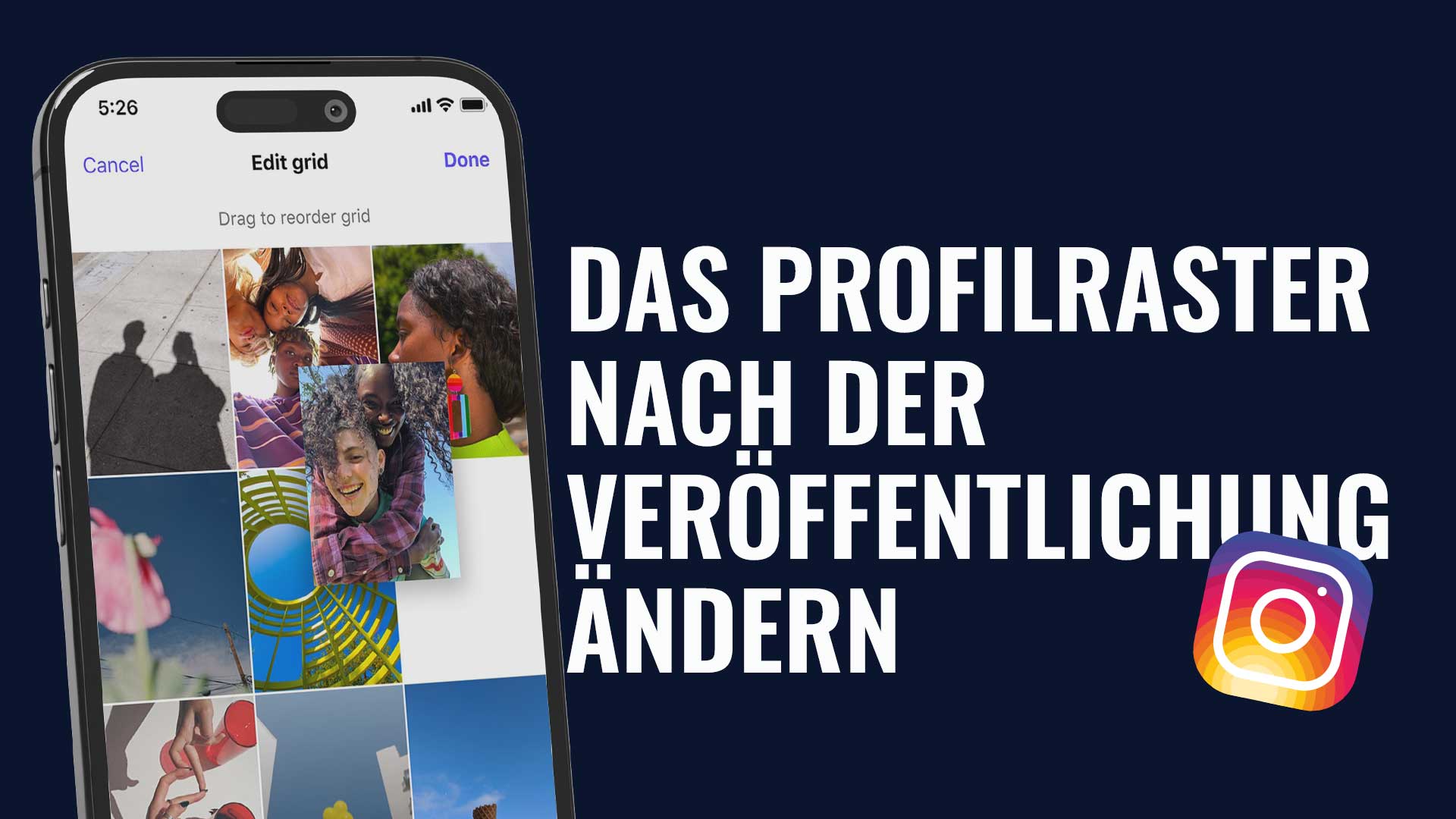
Ja, Sie können Beiträge in Ihrem Instagram-Profil neu anordnen, ohne sie zu löschen oder erneut zu veröffentlichen – mit der integrierten Funktion zum Neuordnen, sofern sie in Ihrem Konto verfügbar ist. Einen Beitrag zu verschieben, sein Vorschaubild anzupassen und zukünftige Veröffentlichungen zu planen, sind jedoch drei unterschiedliche Vorgänge.
Anleitung 2026, Informationen geprüft am 20. November 2026. Hier finden Sie die Schritte in der App und die wichtigen Kontrollen vor einer Änderung Ihres Profils. Die Namen der Funktionen können je nach Sprache und installierter Version abweichen.
Was sich 2026 am Instagram-Raster tatsächlich geändert hat
Am 12. Juni 2025 kündigte Adam Mosseri die Möglichkeit zum Neuordnen von Profilbeiträgen an. Diese Ankündigung bedeutete noch keine sofortige Verfügbarkeit für alle. Am 8. Juni 2026 kündigte der offizielle Instagram-Account die Einführung des Verschiebens per Drag-and-drop an.
Es ist daher nicht mehr zutreffend, die Funktion ausschließlich als Experiment für wenige US-Creator darzustellen. Umgekehrt belegt eine Einführungsmeldung nicht, dass heute jedes Konto exakt dasselbe Menü hat. Prüfen Sie die Möglichkeiten Ihrer App, statt sich auf einen vermeintlichen Zeitplan „erst iOS, dann Android“ zu verlassen.
Eine weitere wichtige Unterscheidung: Das Profilraster ist die Kachelansicht, die Besucher beim Öffnen Ihres Kontos sehen. Im Startseiten-Feed entdecken Menschen Beiträge. Durch das Neuordnen Ihres Profils bestimmen Sie nicht die Reihenfolge im Feed Ihrer Follower.
So ändern Sie die Reihenfolge Ihrer Instagram-Beiträge
Wählen Sie zunächst einen bereits veröffentlichten Beitrag, den Sie stärker hervorheben möchten. Machen Sie vor der Änderung einen Screenshot Ihres Rasters. So haben Sie eine Orientierung, falls Sie Ihre Meinung ändern, ohne auf eine automatische Wiederherstellung angewiesen zu sein.
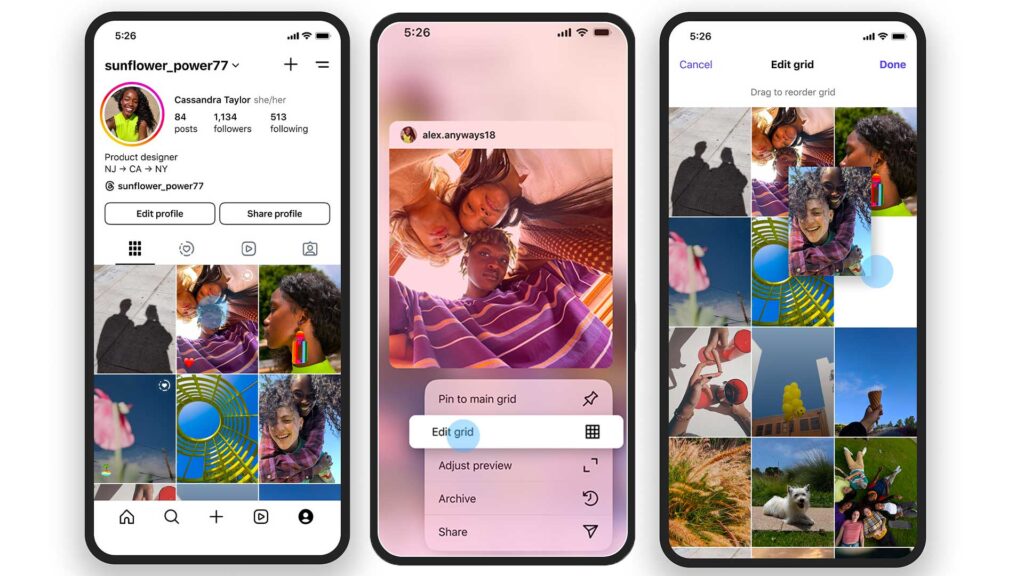
- Öffnen Sie die mobile Instagram-App und anschließend Ihr eigenes Profil.
- Halten Sie einen Beitrag im Raster gedrückt, um sein Menü zu öffnen.
- Wählen Sie die Funktion zum Neuordnen. In der offiziellen englischen Demonstration heißt sie Reorder grid. Wählen Sie nicht Archivieren oder Löschen.
- Halten Sie im Bearbeitungsbildschirm ein Vorschaubild gedrückt und ziehen Sie es an die gewünschte Stelle. Prüfen Sie auch die benachbarten Beiträge, deren Position sich dadurch verändert.
- Folgen Sie den Hinweisen auf dem Bildschirm und kehren Sie zum Profil zurück, um die tatsächlich übernommene Reihenfolge zu kontrollieren.
Die offizielle Demonstration vom Juni 2026 zeigt Undo, also eine Funktion zum Rückgängigmachen, aber keine verpflichtende Schaltfläche Fertig. Gehen Sie nicht davon aus, eine in Ihrer Version gar nicht vorhandene Schaltfläche übersehen zu haben. Verschieben Sie zunächst nur einen Beitrag und prüfen Sie das Ergebnis, bevor Sie das ganze Raster umstellen.
Neu ordnen, anheften oder Vorschau anpassen: Was ist richtig?
Das von Instagram gezeigte Menü trennt diese Aktionen. Formulieren Sie vor einer Änderung Ihr Ziel: „Ich möchte die Position ändern“ ist etwas anderes als „Der Titel soll lesbar sein“.
| Ihr Ziel | Gesuchte Funktion | Wichtige Kontrolle |
|---|---|---|
| Veröffentlichte Beiträge verschieben | Raster neu ordnen / Reorder grid | Alle Vorschaubilder nach dem Verschieben prüfen. |
| Einen Beitrag hervorheben | Im Profil anheften, je nach verfügbaren Optionen | Anheftungsmarkierungen und deren Wirkung auf die Darstellung prüfen. |
| Ein Vorschaubild besser zuschneiden | Vorschau anpassen / Adjust preview | Vorschaubild mit dem geöffneten Beitrag vergleichen. |
| Noch unveröffentlichte Beiträge anordnen | Redaktionsplanung und Rastervorschau | Veröffentlichungsdaten prüfen, nicht nur die optische Reihenfolge. |
Beim integrierten Verschieben bleibt der vorhandene Beitrag bestehen. Sie sollen ihn dafür nicht löschen und erneut hochladen. Eine neue Position garantiert auch nicht automatisch mehr Reichweite, Likes oder eine erneute Ausspielung an Ihre Follower.
Die Funktion zum Neuordnen fehlt: Was können Sie prüfen?
- Der richtige Ort: Öffnen Sie Ihr eigenes Profil, nicht den Startseiten-Feed oder ein fremdes Profil.
- Die App: Prüfen Sie im offiziellen App-Store, ob Updates verfügbar sind, und starten Sie Instagram anschließend neu.
- Das Beitragsmenü: Versuchen Sie es durch langes Drücken; ältere Anleitungen können einen anderen Ort oder eine andere Übersetzung zeigen.
- Das betroffene Konto: Zwei Konten auf demselben Smartphone können unterschiedliche Optionen besitzen.
- Offizielle Hinweise: Fehlt die Funktion weiterhin, nutzen Sie die Hilfe innerhalb der App und melden Sie das Problem dort.
Meiden Sie Dienste, die Ihre Zugangsdaten verlangen oder gegen Bezahlung eine integrierte Funktion freischalten wollen. Archivieren Sie nicht Ihr gesamtes Raster und löschen Sie keine Beiträge, um eine für Ihr Konto nicht angebotene Bedienung nachzubilden. Die Anordnung zukünftiger Inhalte können Sie bereits vorbereiten und ältere Beiträge später erneut prüfen.
Die Vorschau ändern, ohne Vorschaubild und Foto zu verwechseln
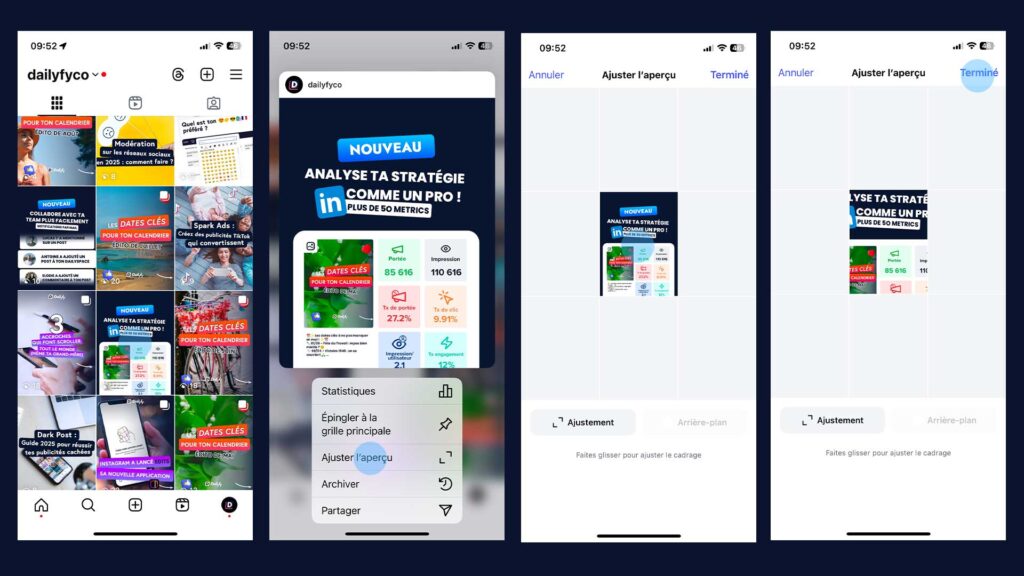
Wenn ein Titel abgeschnitten oder ein Gesicht ungünstig eingerahmt ist, suchen Sie stattdessen nach der Funktion zum Anpassen der Vorschau, sofern angeboten. Prüfen Sie die tatsächlich verfügbaren Einstellungen, verschieben Sie den Ausschnitt, falls möglich, und beurteilen Sie das Ergebnis anschließend in der kleinen Rasteransicht.
Diese Aktion betrifft die Darstellung des Beitrags im Profil. Sie ersetzt nicht die Originaldatei und verändert nicht automatisch das Seitenverhältnis aller Fotos. Öffnen Sie anschließend den Beitrag, um seine vollständige Darstellung vom Vorschaubild zu unterscheiden.
Weitere Hinweise zu Ausschnitten und Lesbarkeit finden Sie in unserem Ratgeber zu Vorschaubildern und Änderungen am Instagram-Raster. Für die Vorbereitung Ihrer Dateien nutzen Sie den Ratgeber zu Instagram-Bild- und Videoformaten. Diese Anleitung konzentriert sich auf die Bedienung des bereits veröffentlichten Rasters.
Wie bleibt die Anordnung Ihres Profils sinnvoll?
Beginnen Sie mit einem klaren Ziel: Ihre aktuelle Arbeit zeigen, Ihr Angebot verständlich machen oder weiterhin relevante Projekte hervorheben. Lesen Sie Bildunterschriften, Preise und Verfügbarkeiten erneut, bevor Sie einen älteren Beitrag prominenter platzieren.
Eine Bäckerei möchte beispielsweise ihr Weihnachtssortiment vorstellen. Sie kann ein Produktfoto, Bestellhinweise und eine Vorstellung des Teams zusammenrücken. Ein abgelaufenes Angebot nur wegen seiner passenden Farbe nach oben zu verschieben, würde hingegen falsche Erwartungen wecken. Die Aussage zählt genauso wie die Farbpalette.
Jeder Beitrag sollte für sich verständlich bleiben. Besucher können einen einzelnen Post öffnen, ohne die gesamte Mosaikansicht zu betrachten. Neue Beiträge oder angeheftete Inhalte können die gerade geschaffene Anordnung verändern. Wiedererkennbare Titelbilder und klare Themen sind robuster als ein Wort oder Gesicht, das über mehrere Kacheln verteilt ist.
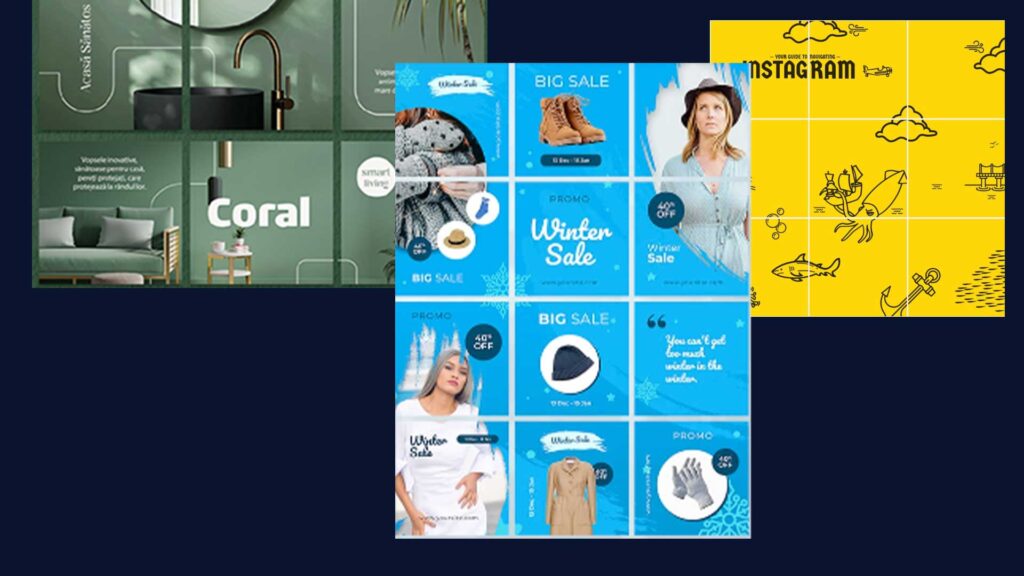
Zukünftige Beiträge mit Dailyfy vorbereiten
Instagrams eigene Funktion verändert bereits veröffentlichte Beiträge. Die Instagram-Rasteransicht von Dailyfy hilft dagegen, geplante Inhalte im Kontext vorhandener Beiträge vorzubereiten – für kompatible professionelle Konten.
Wenn Sie in Dailyfy einen geplanten Beitrag verschieben, ändert sich sein geplantes Datum, während die Uhrzeit erhalten bleibt. Prüfen Sie deshalb danach den Kalender. Das ist ein anderer Vorgang als das Verschieben eines älteren Posts in Instagram. Eine Planungsvorschau ist kein Werkzeug, das automatisch Ihr bereits veröffentlichtes Profil neu ordnet.
Arbeiten Sie im Team? Verbinden Sie die Rasterkontrolle mit der Vorschau einzelner Beiträge und der redaktionellen Freigabe. Unser Ratgeber zur Arbeitsweise im Community Management hilft, diese Schritte zu organisieren, statt bei jedem Post neu zu improvisieren.
Ihre Checkliste vor dem Verlassen des Profils
- Prüfen Sie, ob die angezeigte Reihenfolge Ihrem Ziel entspricht.
- Lesen Sie Titel und wichtige Informationen in den kleinen Vorschaubildern.
- Öffnen Sie verschobene Beiträge und prüfen Sie die Aktualität ihrer Informationen.
- Kontrollieren Sie hervorgehobene Beiträge und zukünftig geplante Inhalte getrennt.
- Speichern Sie einen Screenshot des Ergebnisses und informieren Sie Ihr Team über die Änderungen.
Um Vorbereitung und Veröffentlichung Ihrer nächsten Inhalte zentral zu organisieren, entdecken Sie die Instagram-Funktionen von Dailyfy. Ein gepflegtes Raster erleichtert die Orientierung in Ihrem Profil. Es ersetzt weder hilfreiche Inhalte noch den Austausch mit Ihrer Community.