

La geolocalización asocia una imagen con un lugar. Ayuda a organizar archivos, recuperar el sitio de una sesión o explorar fotos en un mapa. También exige precaución: puede revelar información que no deseaba publicar.
Distinga los datos GPS incorporados al archivo, el lugar asignado en una biblioteca y la ubicación añadida a una publicación social. Son conceptos relacionados, pero modificar uno no cambia necesariamente los otros.
¿Por qué añadir un lugar?
Organizar la colección
Profesionales de la fotografía y viajeros pueden recuperar imágenes de una zona o recordar dónde se tomó una escena. Un criterio estable facilita explorar un archivo que crece.
Aportar contexto local
Una ubicación correcta ayuda a explicar la imagen. No debe considerarse una garantía de mejor posición en Google o mayor visibilidad de una ficha. Las afirmaciones SEO de la fuente no sustituyen las pruebas.
Registrar ubicación en Android
Revise los ajustes de la cámara y los permisos de Android. El dispositivo debe poder determinar la ubicación y la cámara estar configurada para guardarla, cuando se admita.
Los nombres varían por fabricante y versión. Haga una prueba y examine la información, sin asumir que activar la localización añade coordenadas a todos los archivos.
Registrar ubicación en iPhone
Revise los servicios de localización y los permisos de la cámara. Elija el acceso adecuado y compruebe los datos de una foto recién tomada.
La disponibilidad y precisión pueden variar. Si no desea registrar ese dato para un uso concreto, revise la configuración antes de fotografiar o compartir.
Gestionar lugares en Google Fotos
Google Fotos muestra y permite gestionar ubicaciones asociadas a imágenes. Según su origen, podrá añadir, editar o eliminar ciertos lugares estimados o asignados manualmente.
No presuponga que cualquier ubicación registrada por la cámara se modifica igual. Cambiar un dato en la biblioteca tampoco significa reescribir los metadatos GPS del archivo original.
Asignar ubicación en Fotos para Mac
Seleccione la imagen y abra su información. Cuando esté disponible, asigne o ajuste el lugar y compruebe el resultado en la biblioteca.
Al exportar, revise los ajustes y el archivo obtenido. Que la aplicación muestre un dato no demuestra que aparezca en cada versión compartida.
Trabajar con Lightroom
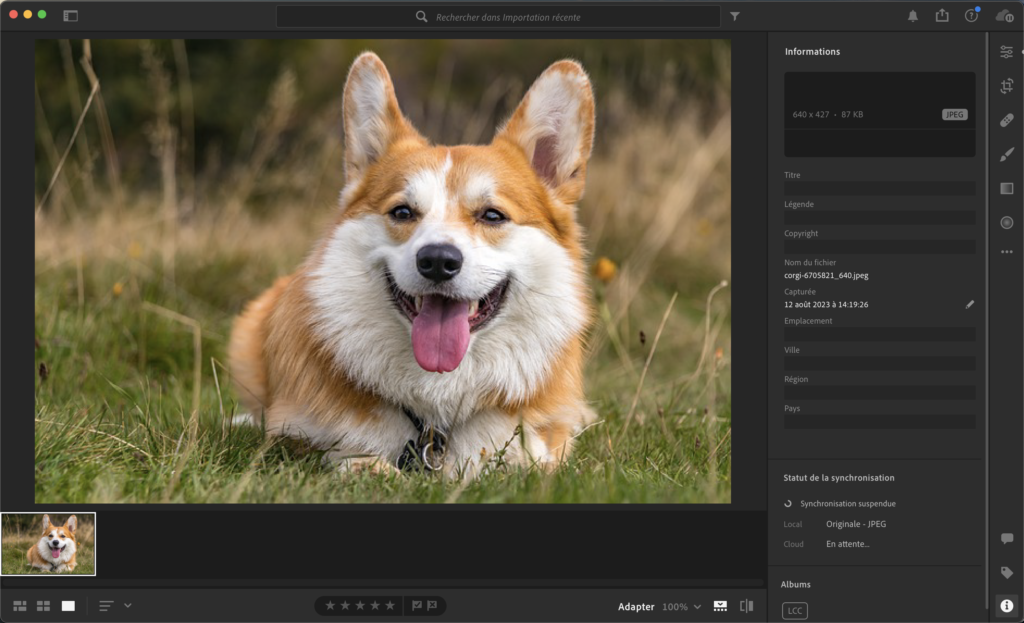
En un proceso compatible, examine los controles de ubicación y metadatos de la versión utilizada. Un mapa o campos de lugar ayudan a organizar y corregir información.
Distinga nombres de lugares y coordenadas precisas. Verifique la exportación antes de depender del archivo final. Una captura antigua ilustra el proceso, pero no garantiza controles idénticos en todas las ediciones.
Valorar herramientas en línea
Algunos servicios muestran coordenadas, localizan puntos o permiten editar datos. Antes de subir una imagen, valore su sensibilidad y el tratamiento que recibe.
Un servicio público no es automáticamente adecuado para fotos de clientes o ubicaciones privadas. Trabaje sobre una copia y compruebe el resultado antes de reemplazar el original.
Compruebe lo compartido
Una vivienda o un lugar sensible pueden no tener que aparecer en un archivo público. Revise datos y opciones de envío. Las plataformas también pueden procesar o eliminar metadatos; compruebe el resultado real.
Utilice la geolocalización para organizar y dar contexto preciso, manteniendo la diferencia entre su biblioteca de trabajo y lo que recibe otra persona.