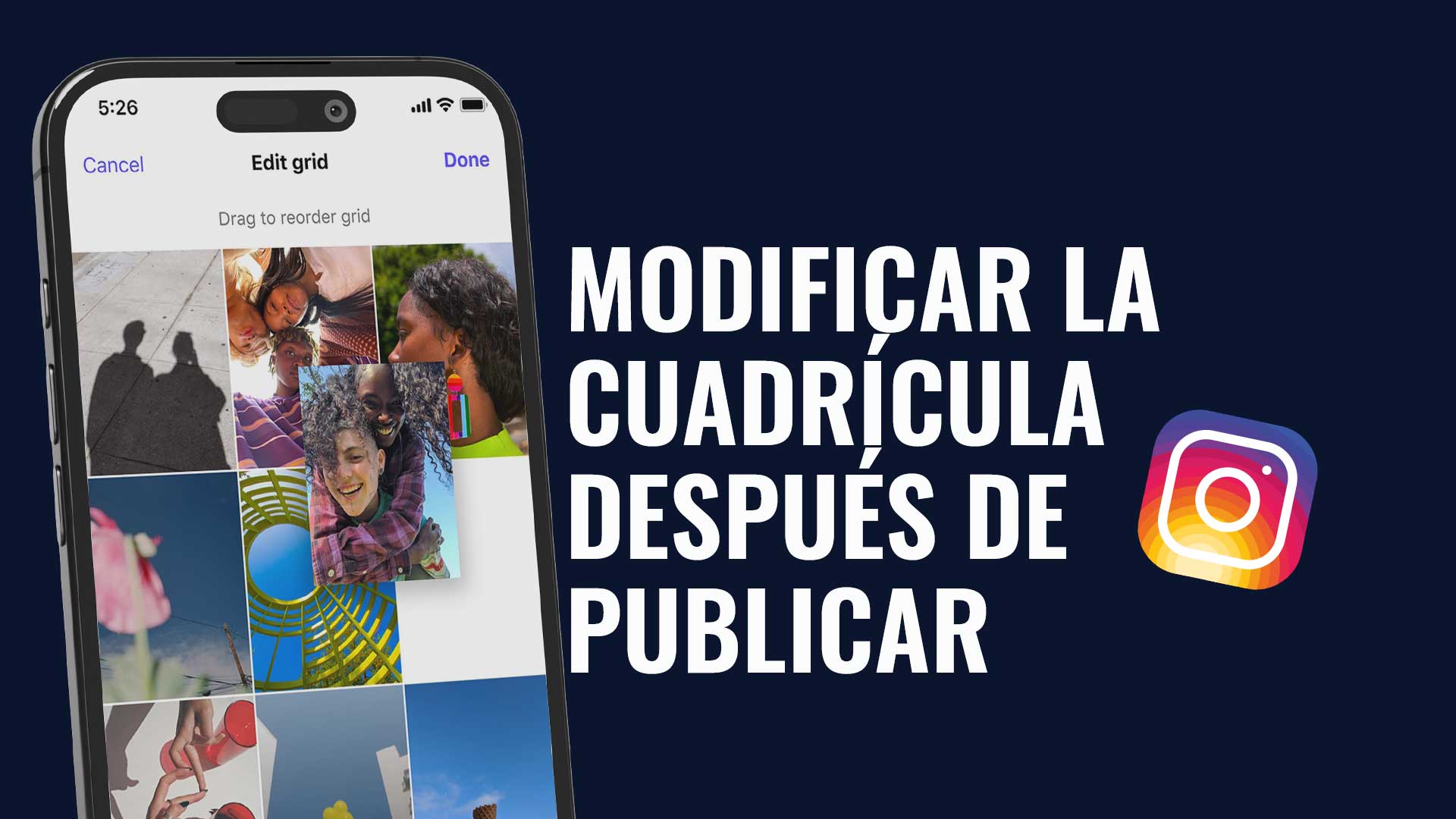
Sí, puedes reorganizar las publicaciones de tu perfil de Instagram sin borrarlas ni volver a publicarlas, mediante la función nativa cuando esté disponible en tu cuenta. Sin embargo, mover un post, ajustar su miniatura y preparar futuras publicaciones son tres operaciones distintas.
Guía 2026, información comprobada el 20 de noviembre de 2026. Estos son los pasos dentro de la aplicación y las comprobaciones que conviene hacer antes de cambiar tu escaparate. Los nombres de las opciones pueden variar según el idioma y la versión instalada.
Qué ha cambiado realmente en la cuadrícula de Instagram en 2026
El 12 de junio de 2025, Adam Mosseri anunció la posibilidad de reordenar los posts. Ese anuncio no significaba que la función estuviera disponible inmediatamente para todo el mundo. El 8 de junio de 2026, la cuenta oficial de Instagram anunció el despliegue de la reorganización mediante arrastrar y soltar.
Por tanto, ya no resulta adecuado presentar esta función únicamente como un experimento limitado a unos pocos creadores estadounidenses. Tampoco un anuncio de despliegue demuestra que todas las cuentas tengan exactamente el mismo menú. Comprueba las opciones de tu aplicación en lugar de seguir un supuesto calendario de «primero iOS y después Android».
Hay otra diferencia importante: la cuadrícula del perfil es el mosaico que aparece cuando alguien abre tu cuenta. El inicio es el espacio donde cada persona descubre publicaciones. Reorganizar tu perfil no permite decidir el orden del inicio de tus seguidores.
Cómo cambiar el orden de tus posts de Instagram
Empieza eligiendo una publicación existente que quieras destacar mejor. Haz una captura de la cuadrícula antes de intervenir: tendrás una referencia si cambias de opinión, sin depender de un retorno automático a la disposición inicial.
- Abre la aplicación móvil de Instagram y entra en tu propio perfil.
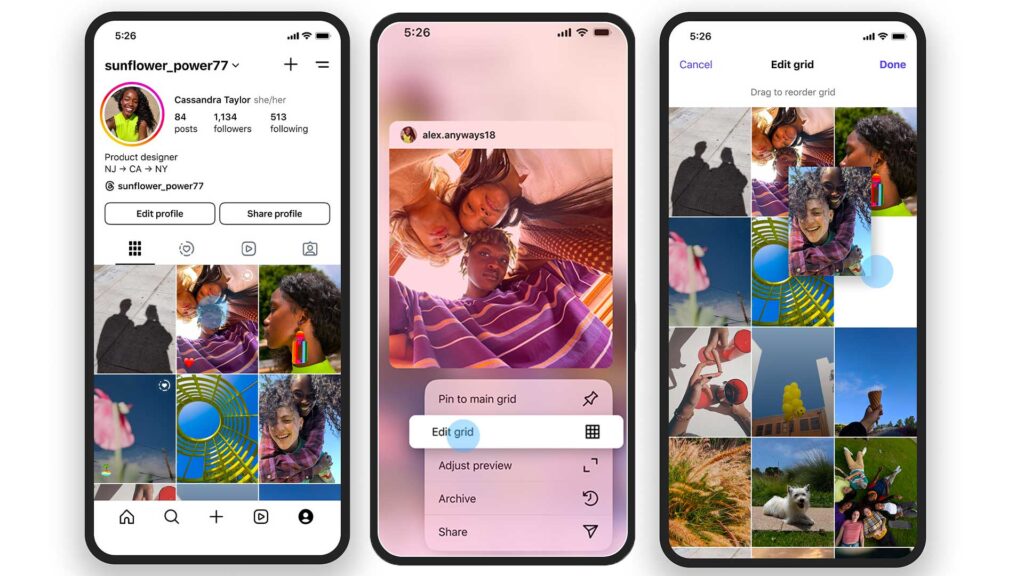
- Mantén pulsada una publicación de la cuadrícula para mostrar su menú.
- Elige la opción de reorganización, llamada Reorder grid en la demostración oficial en inglés. No selecciones «Archivar» ni «Eliminar».
- En la pantalla de reorganización, mantén pulsada la miniatura y arrástrala hasta la posición deseada. Revisa también los posts vecinos que hayan cambiado de lugar.
- Sigue las indicaciones de la pantalla y vuelve al perfil para comprobar el orden realmente conservado.
La demostración oficial de junio de 2026 muestra una opción Undo, no un botón «Listo» obligatorio. No pienses que has pasado por alto un botón que quizá no exista en tu versión. Haz primero un cambio pequeño y comprueba el resultado antes de reorganizar toda la cuadrícula.
Reorganizar, fijar o ajustar la vista previa: qué opción elegir
El menú mostrado por Instagram separa estas acciones. Antes de modificar un post, define el resultado: «quiero cambiar su posición» no es lo mismo que «quiero que su título se lea mejor».
| Objetivo | Acción que debes buscar | Qué comprobar |
|---|---|---|
| Cambiar la posición de varios posts publicados | Reorganizar la cuadrícula / Reorder grid | Revisar todas las miniaturas después del cambio. |
| Destacar una publicación | Fijar en el perfil, según las opciones disponibles | Comprobar las marcas de fijación y su efecto en el perfil. |
| Mejorar el encuadre de una miniatura | Ajustar vista previa / Adjust preview | Comparar la miniatura con la publicación abierta. |
| Organizar posts todavía no publicados | Calendario y simulación de cuadrícula | Revisar las fechas, no solo el orden visual. |
El movimiento nativo conserva la publicación existente: no es una instrucción para borrarla y subirla otra vez. Tampoco prometas que una posición nueva generará automáticamente más alcance, me gusta o una nueva distribución entre tus seguidores.
No aparece la opción de reorganizar: qué revisar
- El lugar correcto: abre tu perfil, no el inicio ni el perfil de otra cuenta.
- La aplicación: comprueba las actualizaciones en tu tienda oficial y vuelve a abrir Instagram.
- El menú del post: busca la función manteniendo pulsada la publicación; un tutorial antiguo puede mostrar otro acceso o una traducción distinta.
- La cuenta: dos cuentas abiertas en el mismo teléfono pueden tener opciones diferentes.
- Las indicaciones oficiales: si la opción sigue sin aparecer, consulta la ayuda desde la aplicación y comunica el problema por ese canal.
Evita los servicios que piden tus credenciales o prometen desbloquear una función nativa a cambio de dinero. No archives toda la cuadrícula ni borres tus publicaciones para reproducir una acción que tu cuenta no ofrece. Puedes empezar preparando los próximos contenidos y revisar los antiguos más adelante.
Cómo cambiar la vista previa sin confundir miniatura y fotografía
Si el problema es un título cortado o una cara mal encuadrada, busca la opción para ajustar la vista previa cuando esté disponible. Revisa los ajustes reales, desplaza el encuadre si la interfaz lo permite y vuelve a la cuadrícula para comprobar el resultado a tamaño pequeño.
Esta acción afecta a la representación del post en el perfil. No debe describirse como una sustitución del archivo original ni como un cambio automático de las proporciones de todas las fotos. Abre después el post para distinguir su visualización completa de la miniatura.
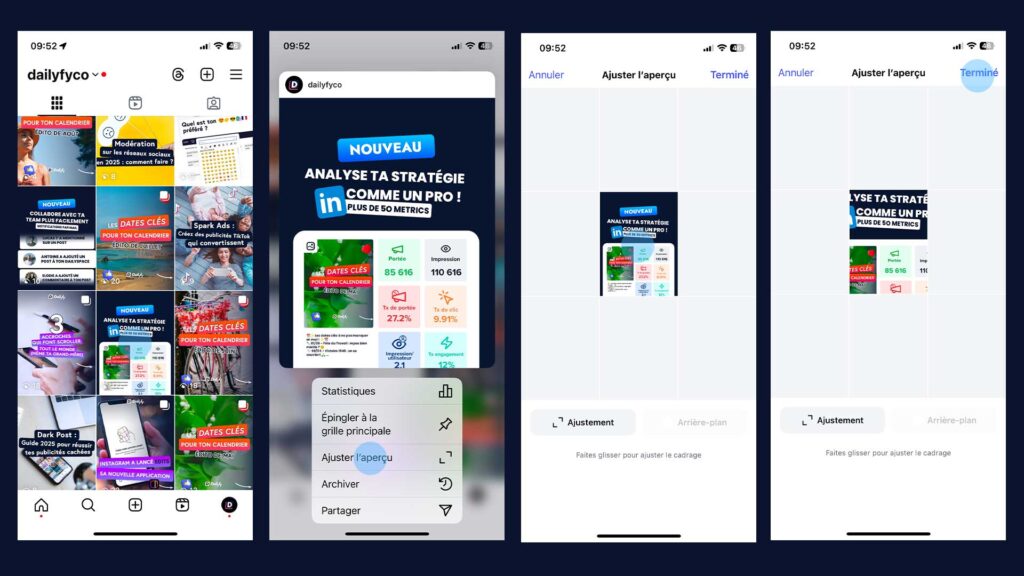
Para profundizar en el recorte y la legibilidad, consulta nuestra guía sobre las vistas previas y la presentación de la cuadrícula de Instagram. Si estás preparando archivos, utiliza la guía de formatos y dimensiones visuales de Instagram. Este tutorial se centra en manipular la cuadrícula ya publicada.
Cómo organizar el perfil sin volverlo frágil
Empieza por una intención sencilla: mostrar tu actividad actual, explicar tu oferta o recuperar un trabajo que sigue siendo pertinente. Revisa los textos, precios y disponibilidades antes de dar más visibilidad a una publicación antigua.
Por ejemplo, una panadería quiere presentar su gama de fin de año. Puede acercar una foto de producto, las instrucciones para encargarlo y una presentación del equipo. En cambio, destacar una oferta caducada solo porque sus colores encajan comunica información equivocada. La coherencia del mensaje importa tanto como la paleta.
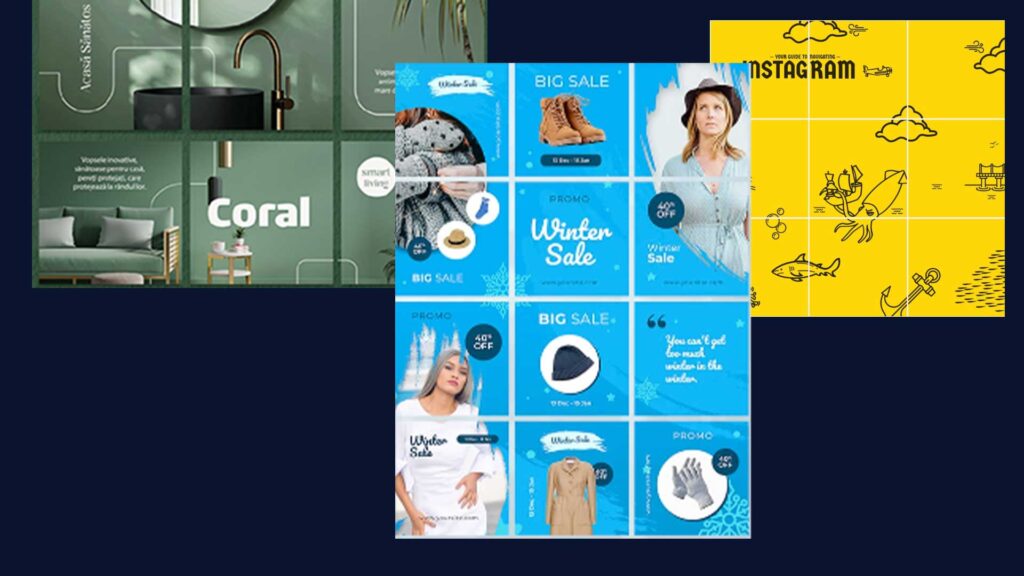
Cada post debe entenderse por sí solo. Un visitante puede abrir una publicación sin mirar el mosaico completo, y un nuevo post o una fijación pueden cambiar el equilibrio recién creado. Las portadas reconocibles y los temas claros resisten mejor que una palabra o un rostro repartidos entre varias casillas.
Preparar futuras publicaciones con Dailyfy
La función nativa de Instagram actúa sobre posts ya publicados. La vista Cuadrícula de Instagram de Dailyfy sirve para preparar el contenido programado con tus publicaciones existentes como contexto, en las cuentas profesionales compatibles.
En Dailyfy, mover un post programado modifica su fecha prevista conservando la hora: revisa el calendario después de cada cambio. No es la misma operación que mover un post antiguo dentro de Instagram. Un simulador de planificación no debe presentarse como una herramienta que reorganiza automáticamente el perfil ya publicado.
¿Trabajas en equipo? Combina la revisión de la cuadrícula con la vista previa de cada publicación y la aprobación editorial. Nuestro método de trabajo para community managers ayuda a organizar estas etapas sin improvisar en cada post.
Lista de comprobación antes de salir del perfil
- Verifica que el orden mostrado responde a tu objetivo.
- Lee los títulos y elementos importantes en las miniaturas pequeñas.
- Abre los posts desplazados y comprueba que la información sigue vigente.
- Revisa por separado las publicaciones destacadas y el contenido programado.
- Guarda una captura del resultado e informa al equipo de los cambios.
Para centralizar la preparación y publicación de tus próximos contenidos, descubre también las funciones de Instagram de Dailyfy. Una cuadrícula cuidada facilita la lectura de tu perfil; no sustituye al contenido útil ni a las conversaciones con tu comunidad.