Choisissez vos colonnes
Affiche seulement ce qui compte pour vous : statut, approbation, date, étiquettes, assignation.

La vue Liste affiche chaque publication sur une ligne, avec son statut, sa validation et ses échanges. Choisissez vos colonnes, filtrez ce qui demande une action et traitez plusieurs posts à la fois.
14 jours gratuits, sans carte bancaire
Profils, statut, approbation, date, étiquettes, échanges, assignation : choisissez vos colonnes, filtrez et triez. Chaque utilisateur garde ses réglages. Un clic sur une ligne ouvre le post.
Découvrez le calendrier éditorial partagé.
Pour relire et faire valider chaque post, passez à la vue Feed.
Un tableur montre ce qui est prévu. Il ne publie rien, ne relance personne et ne sait pas si le client a validé. Avec la vue Liste, le planning et la publication sont au même endroit.
Faites glisser le tableau pour comparer les deux colonnes.
| Votre suivi | Excel, Google Sheets ou Notion | Vue Liste Dailyfy |
|---|---|---|
| Les posts | Un texte copié dans une cellule, les visuels ailleurs | Le vrai post, avec ses visuels et son aperçu |
| Le statut | Mis à jour à la main | Brouillon, à valider, programmé, publié ou en erreur, mis à jour tout seul |
| La validation client | Par e-mail ou dans un commentaire de cellule | Approbation suivie dans une colonne, avec les demandes de modification |
| La publication | À faire réseau par réseau | Automatique à l’heure prévue, ou tout de suite |
| Les échanges | Dispersés entre l’e-mail, Slack et le fichier | Sur le post, avec les notes internes à part |
| La longueur du texte | À vérifier soi-même | Alerte quand le texte dépasse la limite du réseau |
| Ce que voit le client | Tout le fichier, ou une copie à refaire | Vous masquez un post au client en un clic |
| L’export | Le fichier lui-même | Export de la liste en CSV quand vous en avez besoin |
Vous avez déjà un fichier ? Gardez-le pour l’historique, et préparez vos prochains posts directement dans la liste.
Affiche seulement ce qui compte pour vous : statut, approbation, date, étiquettes, assignation.
Par réseau, type de post, statut, approbation ou personne assignée, sur la semaine, le mois ou les posts à venir.
Sélectionnez-les, puis assignez, étiquetez, changez le statut ou envoyez en validation en un clic.
Classer vos posts avec les étiquettes de contenu« À valider », « À corriger », « Mes notes » : retrouvez en un clic les posts qui attendent quelqu’un.
Statut, approbation, nombre d’échanges, personne assignée : plus besoin de demander « c’est validé ? ».
La colonne Contenu compte les caractères, les hashtags et les visuels, et vous prévient si un texte dépasse la limite du réseau.
Dans un fichier, les idées traînent en bas d’un onglet. Ici, elles s’affichent dans la liste, au bon moment.
Note générale
Le ton de la marque, les règles de modération, les hashtags à utiliser : épinglé en haut de la liste pour toute l’équipe.
Note mensuelle
« Octobre, le mois du cold brew » : rattachée à un mois, avec un rappel le 1er.
Note datée
Un salon, une arrivée dans l’équipe, des photos à récupérer : placée à une date, avec un rappel la veille à 9 h.
Une note devient un post en un clic : le composer s’ouvre avec son titre et son texte.
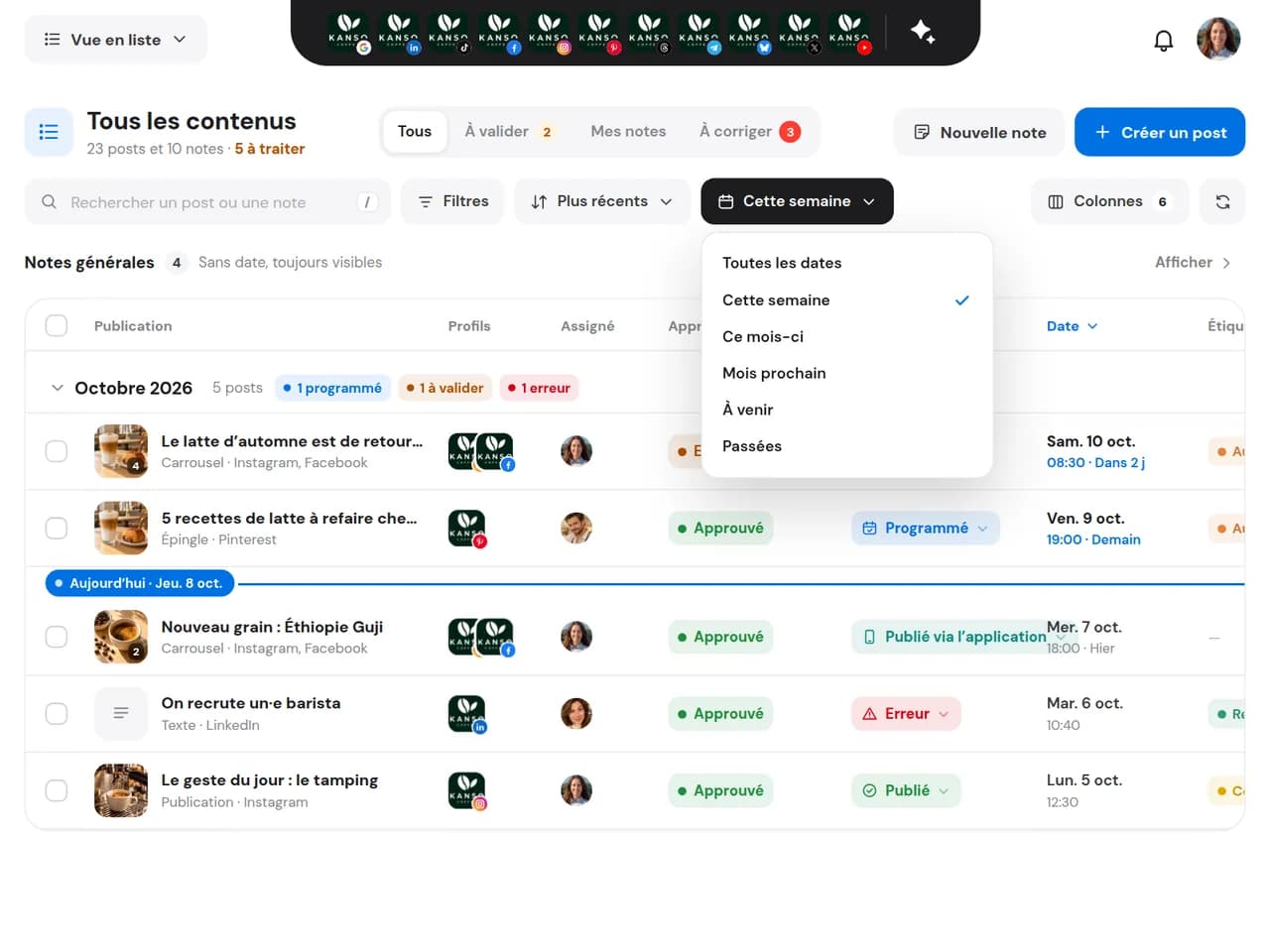
Filtre « Cette semaine », trie par statut : en un coup d’œil, vous voyez ce qui est prêt, ce qui attend et ce qui bloque.
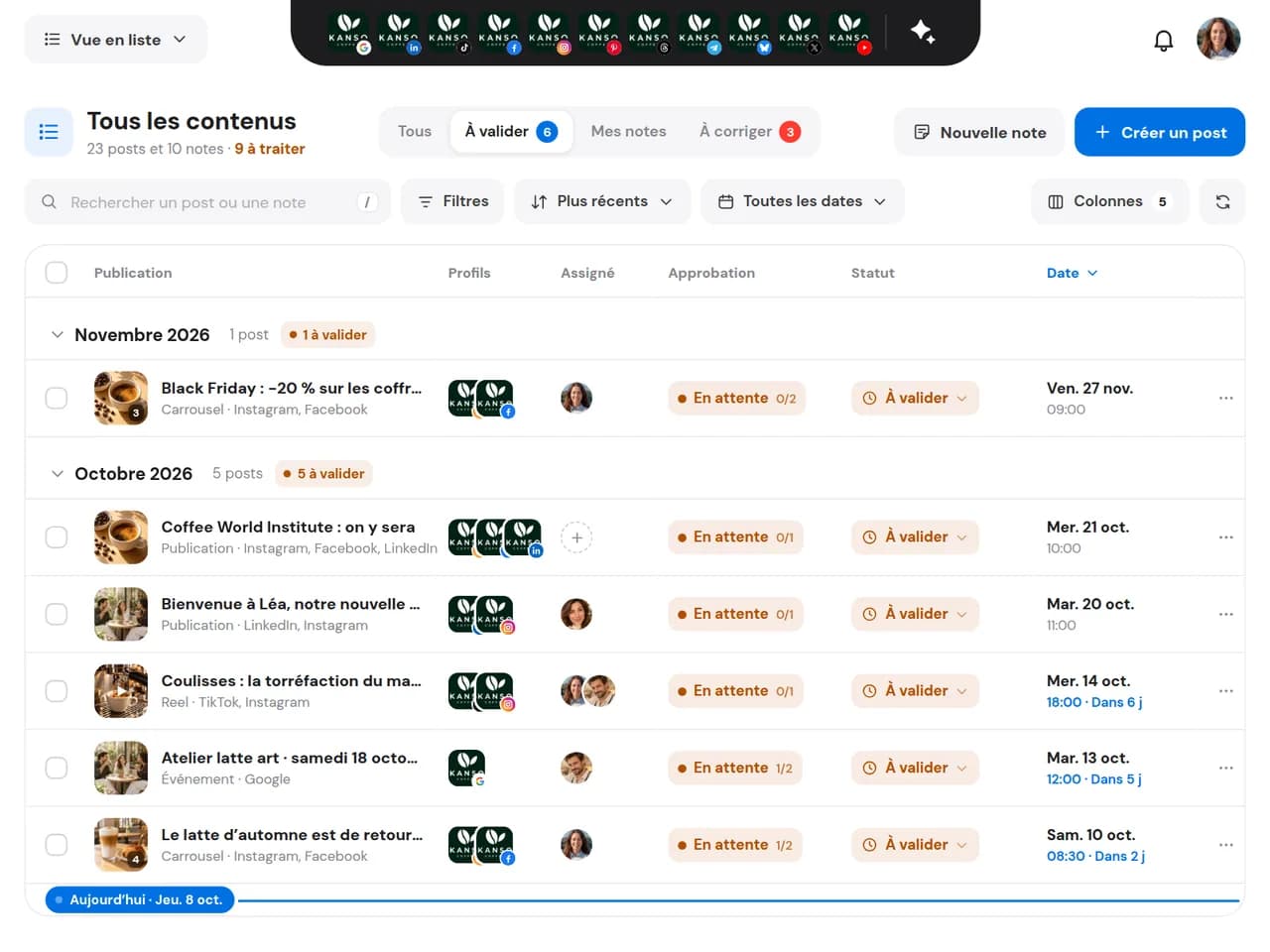
L’onglet « À valider » réunit les posts envoyés au client, la colonne Approbation montre qui a validé et qui demande des modifications.
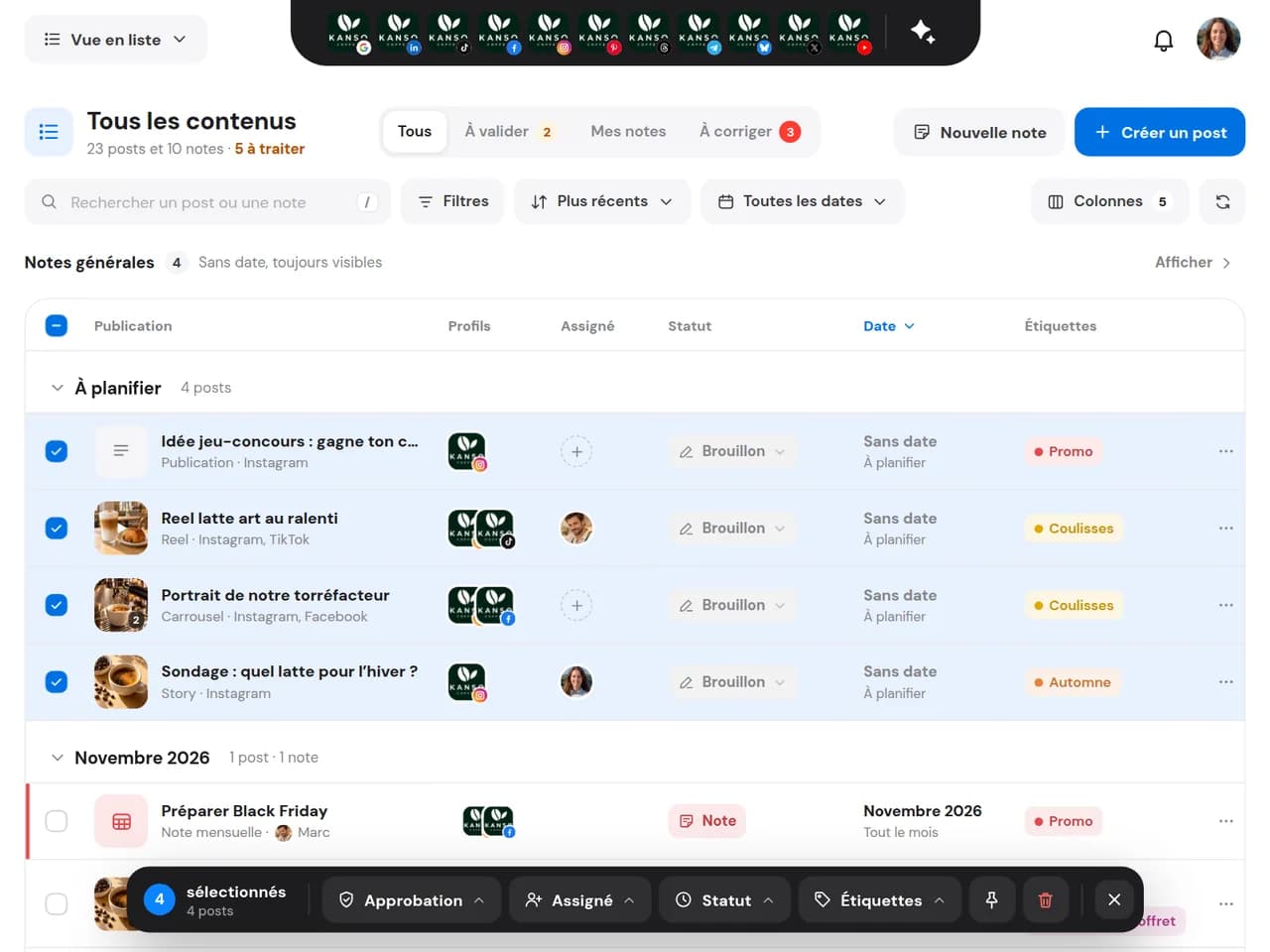
Les posts sans date restent en haut, « à planifier ». Sélectionnez-les, assignez-les et envoyez-les en validation d’un coup.
Filtre « Cette semaine », trie par statut : en un coup d’œil, vous voyez ce qui est prêt, ce qui attend et ce qui bloque.
L’onglet « À valider » réunit les posts envoyés au client, la colonne Approbation montre qui a validé et qui demande des modifications.
Les posts sans date restent en haut, « à planifier ». Sélectionnez-les, assignez-les et envoyez-les en validation d’un coup.
Oui. La vue Liste garde la logique du tableur (colonnes, filtres, tri), mais chaque ligne est un vrai post : il se valide, se programme et se publie depuis la liste.
Vous retrouvez les mêmes repères : colonnes, étiquettes, notes et vues filtrées. La différence, c’est que vos posts partent tout seuls sur vos réseaux, sans copier-coller.
Oui. Exportez votre liste en CSV quand vous en avez besoin, pour un bilan ou pour archiver.
Assigner un membre, ajouter une étiquette, changer le statut, épingler, envoyer en validation ou supprimer.
Non, si vous le décidez. Depuis l’offre Collab, la colonne Clients vous permet de masquer un post à votre client en un clic.
Oui. Chaque membre de l’équipe garde ses colonnes, son tri et ses réglages.
À garder les idées, les consignes et les dates importantes dans le planning : une note générale épinglée en haut, une note par mois ou une note à une date précise, avec rappel.
Connectez vos réseaux et retrouvez tous vos posts dans une liste claire.
Commencer gratuitement14 jours gratuits, sans carte bancaire