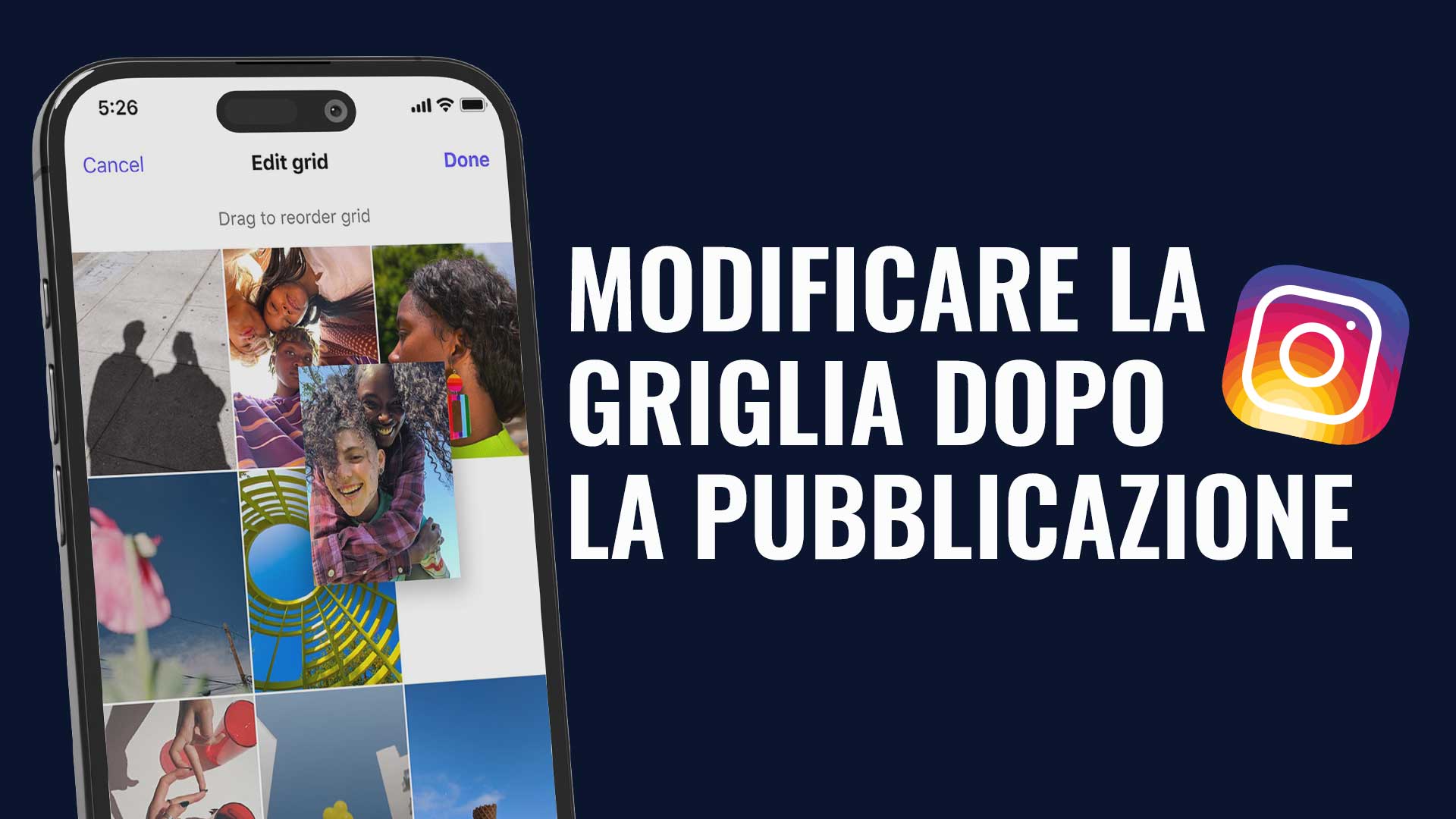
Sì, puoi riordinare le pubblicazioni del tuo profilo Instagram senza eliminarle né ripubblicarle, grazie al comando nativo quando è disponibile sul tuo account. Spostare un post, modificarne la miniatura e preparare le pubblicazioni future rimangono però tre operazioni diverse.
Guida 2026, informazioni verificate il 20 novembre 2026. Ecco la procedura da seguire nell’app e i controlli utili prima di modificare la tua vetrina. I nomi dei comandi possono cambiare in base alla lingua e alla versione installata.
Che cosa è cambiato davvero nella griglia Instagram nel 2026
Il 12 giugno 2025 Adam Mosseri annunciava la possibilità di riordinare i post. L’annuncio non equivaleva a una disponibilità immediata per tutti. L’8 giugno 2026 l’account ufficiale di Instagram ha annunciato il rilascio dello spostamento tramite trascinamento.
Non è quindi più corretto descrivere questa funzione soltanto come un esperimento riservato a pochi creator statunitensi. D’altra parte, l’annuncio di un rilascio non dimostra che ogni account abbia oggi esattamente lo stesso menu. Controlla le possibilità della tua app anziché seguire un presunto calendario «prima iOS, poi Android».
C’è un’altra distinzione importante: la griglia del profilo è il mosaico visibile quando qualcuno apre il tuo account. Il feed principale è lo spazio in cui ciascuno scopre le pubblicazioni. Riordinare il profilo non significa scegliere l’ordine del feed dei follower.
Come cambiare l’ordine dei post Instagram
Inizia da un post già online che desideri valorizzare meglio. Prima di intervenire, fai uno screenshot della griglia: conserverai un riferimento se cambi idea, senza dipendere da un ripristino automatico della disposizione iniziale.
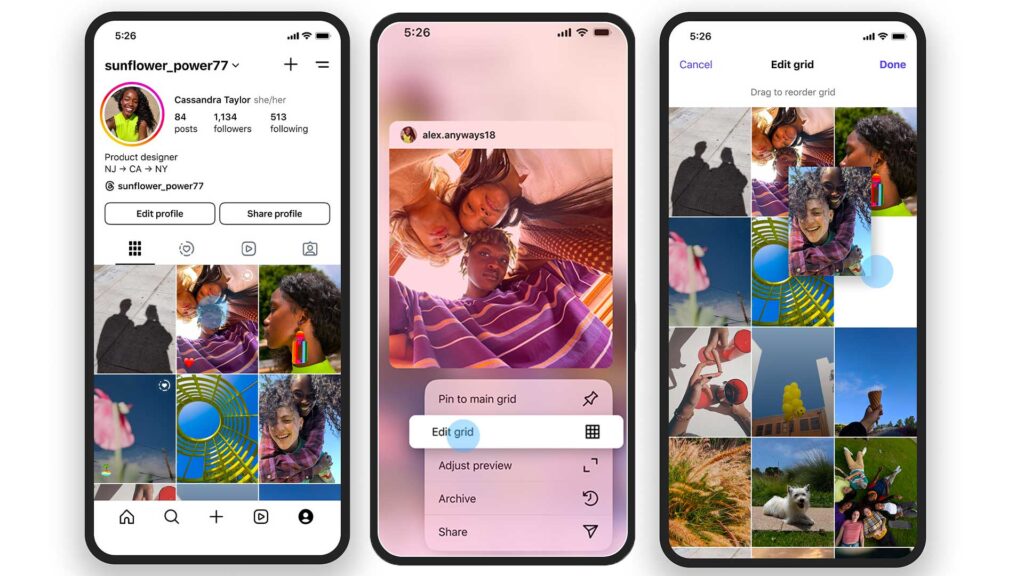
- Apri l’app mobile di Instagram e accedi al tuo profilo.
- Tieni premuta una pubblicazione della griglia per visualizzare il menu.
- Scegli il comando di riordino, chiamato Reorder grid nella dimostrazione ufficiale in inglese. Non selezionare «Archivia» o «Elimina».
- Nella schermata di riordino, tieni premuta la miniatura e trascinala nella posizione desiderata. Esamina anche i post vicini che cambiano posizione.
- Segui le indicazioni sullo schermo e torna al profilo per verificare l’ordine realmente mantenuto.
La dimostrazione ufficiale di giugno 2026 mostra un comando Undo, non un pulsante «Fine» obbligatorio. Non pensare quindi di aver ignorato un pulsante che nella tua versione potrebbe non esserci. Fai prima uno spostamento limitato e controlla il risultato prima di rivedere l’intera griglia.
Riordinare, fissare o modificare l’anteprima: quale comando scegliere?
Il menu mostrato da Instagram distingue queste azioni. Prima di modificare un post, definisci il risultato: «voglio cambiarne la posizione» non è la stessa richiesta di «voglio rendere leggibile il titolo».
| Obiettivo | Azione da cercare | Controllo da fare |
|---|---|---|
| Cambiare la posizione di più post pubblicati | Riordino della griglia / Reorder grid | Rileggere tutte le miniature dopo lo spostamento. |
| Mettere in evidenza una pubblicazione | Fissaggio al profilo, secondo le opzioni disponibili | Controllare i contrassegni e l’effetto sulla presentazione. |
| Migliorare l’inquadratura di una miniatura | Modifica dell’anteprima / Adjust preview | Confrontare miniatura e pubblicazione aperta. |
| Organizzare post non ancora pubblicati | Calendario e simulazione della griglia | Verificare le date, non soltanto l’ordine visivo. |
Uno spostamento nativo conserva il post esistente: non è un invito a eliminarlo e caricarlo di nuovo. Non promettere nemmeno che una posizione diversa generi automaticamente più copertura, mi piace o una nuova distribuzione ai follower.
L’opzione di riordino non compare: che cosa controllare?
- La posizione corretta: apri il tuo profilo, non il feed principale o il profilo di un altro account.
- L’app: controlla gli aggiornamenti disponibili nello store ufficiale e riavvia Instagram.
- Il menu del post: cerca la funzione con una pressione prolungata; un vecchio tutorial potrebbe mostrare un accesso diverso o un’altra traduzione.
- L’account interessato: due account sullo stesso telefono possono presentare opzioni differenti.
- Le indicazioni ufficiali: se il comando continua a mancare, consulta l’assistenza dall’app e segnala il problema attraverso quel canale.
Evita le soluzioni che richiedono le credenziali o promettono di sbloccare a pagamento una funzione nativa. Non archiviare l’intera griglia e non eliminare le pubblicazioni per riprodurre un’azione non proposta sul tuo account. Puoi già preparare l’organizzazione dei prossimi contenuti e tornare sui post precedenti in seguito.
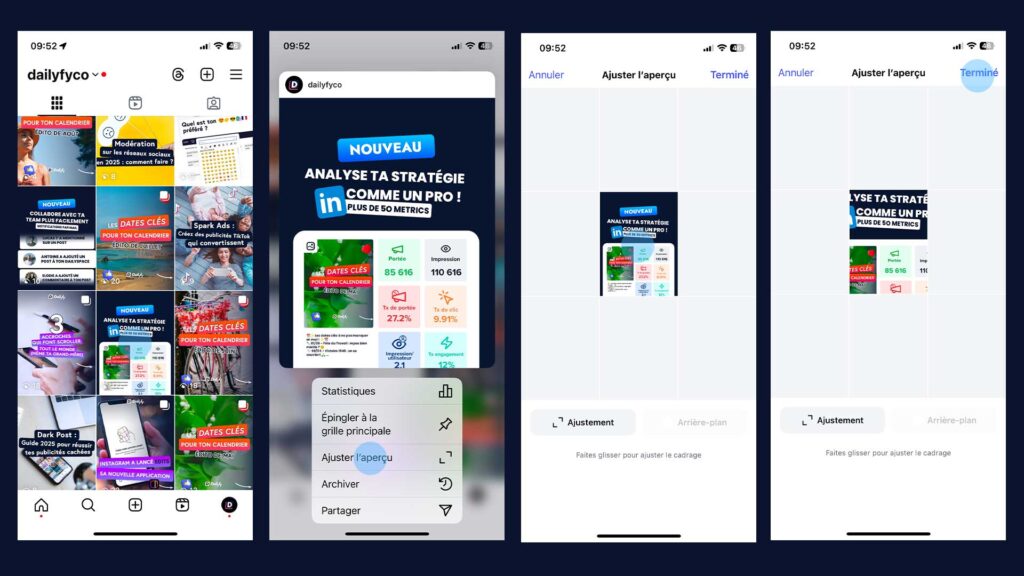
Come modificare l’anteprima senza confondere miniatura e fotografia
Se il problema è un titolo tagliato o un volto inquadrato male, cerca invece il comando per modificare l’anteprima, quando disponibile. Controlla le impostazioni realmente offerte, sposta l’inquadratura se l’interfaccia lo consente e torna alla griglia per leggere il risultato in piccolo.
Questa azione riguarda la rappresentazione del post nel profilo. Non va descritta come una sostituzione del file originale o un cambio automatico delle proporzioni di tutte le foto. Apri poi il post per distinguere la visualizzazione completa dalla sua miniatura.
Per approfondire ritaglio e leggibilità, continua con la guida alle anteprime e alla presentazione della griglia Instagram. Per preparare i file, consulta invece la guida ai formati e alle dimensioni delle immagini Instagram. Questo tutorial resta dedicato alla gestione della griglia già pubblicata.
Come organizzare il profilo senza renderlo fragile
Parti da un’intenzione semplice: mostrare l’attività attuale, rendere comprensibile l’offerta o valorizzare un lavoro ancora pertinente. Rileggi didascalie, prezzi e disponibilità prima di dare nuova visibilità a un vecchio post.
Per esempio, un panificio vuole presentare la gamma di fine anno. Può avvicinare una foto del prodotto, le istruzioni per ordinarlo e una presentazione del team. Al contrario, riportare in evidenza un’offerta scaduta soltanto perché il colore si abbina trasmette un’informazione sbagliata. La coerenza del messaggio conta quanto la palette.
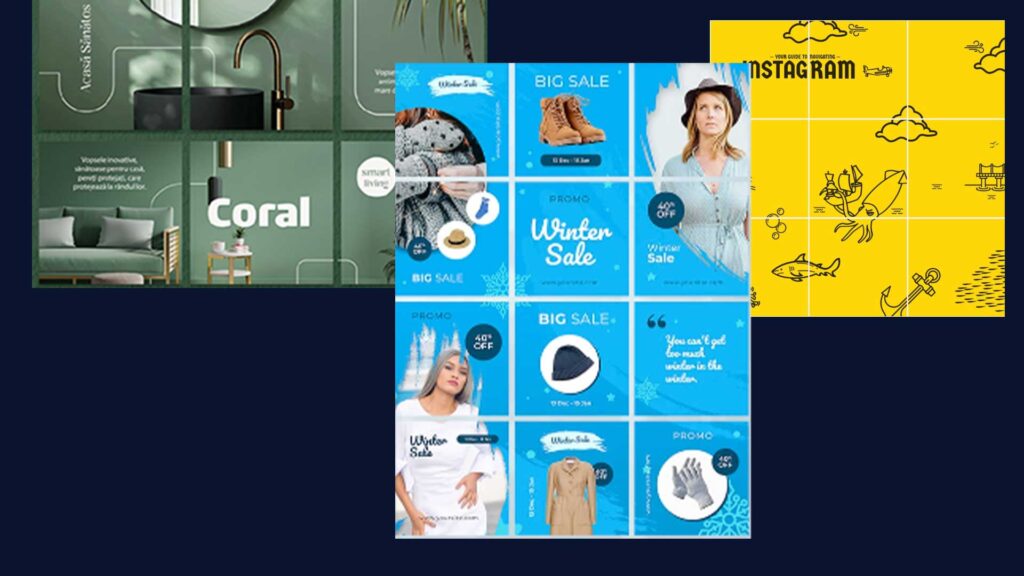
Ogni post deve rimanere comprensibile da solo. Un visitatore può aprire una pubblicazione senza osservare l’intero mosaico, mentre un nuovo contenuto o un post fissato possono modificare l’equilibrio appena creato. Copertine riconoscibili e temi chiari resistono meglio di una parola o di un volto distribuiti su più riquadri.
Preparare le pubblicazioni future con Dailyfy
Il comando nativo di Instagram agisce sui post già pubblicati. La vista Griglia Instagram di Dailyfy serve invece a preparare i contenuti programmati usando le pubblicazioni esistenti come contesto, per gli account professionali compatibili.
In Dailyfy, spostare un post programmato cambia la data prevista mantenendo l’orario: controlla quindi il calendario dopo ogni modifica. Non è la stessa operazione dello spostamento di un vecchio post nell’app Instagram. Un simulatore di pianificazione non va presentato come uno strumento che riordina automaticamente il profilo già pubblicato.
Lavori in gruppo? Collega il controllo della griglia all’anteprima di ogni pubblicazione e all’approvazione editoriale. Il nostro metodo di lavoro per community manager aiuta a organizzare queste fasi senza improvvisare a ogni post.
Checklist prima di lasciare il profilo
- Verifica che l’ordine mostrato corrisponda al tuo obiettivo.
- Rileggi titoli ed elementi importanti nelle miniature piccole.
- Apri i post spostati e controlla che le informazioni siano ancora valide.
- Controlla separatamente i post in evidenza e i futuri contenuti programmati.
- Conserva uno screenshot del risultato e comunica al team che cosa è cambiato.
Per centralizzare preparazione e pubblicazione dei prossimi contenuti, scopri anche le funzionalità Instagram di Dailyfy. Una griglia curata facilita la lettura del profilo; non sostituisce contenuti utili o conversazioni con la community.