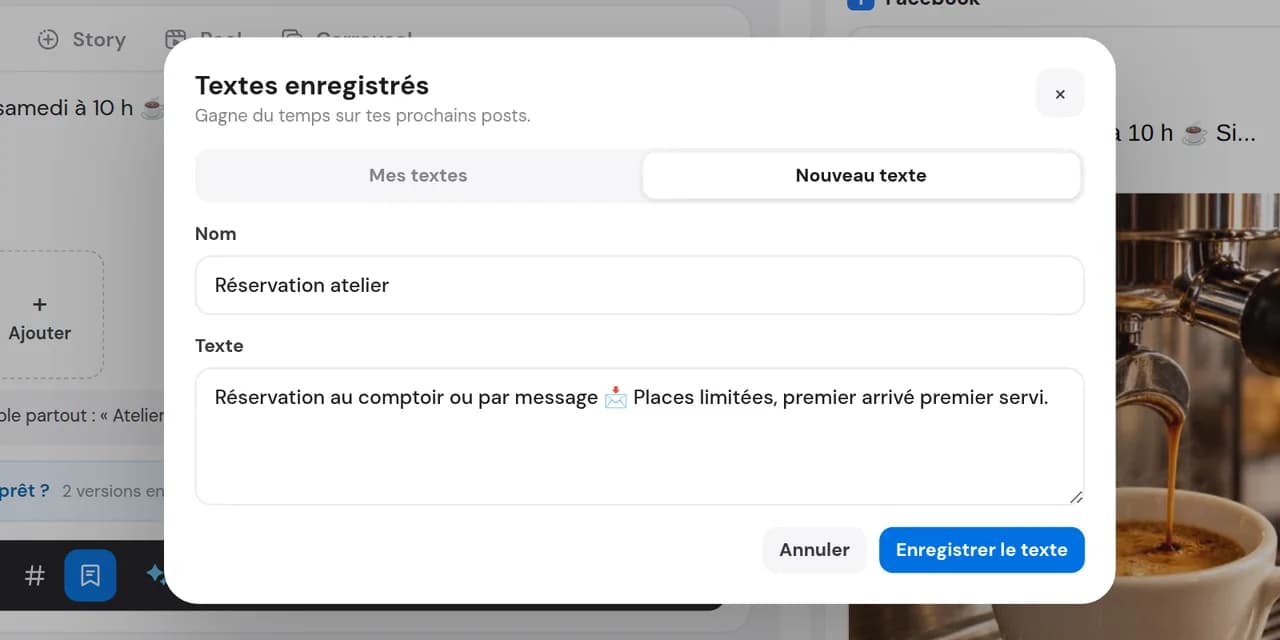
Text speichern
Ganze Beschreibung oder Textbaustein: Vergeben Sie einen klaren Namen zum Wiederfinden.

Beschreibungen, Signaturen, Öffnungszeiten, Handlungsaufforderungen und Pflichtangaben: Speichern Sie wiederkehrende Texte im Caption Manager und fügen Sie sie mit einem Klick ein. Das gesamte Team verwendet dieselben Formulierungen.
14 Tage kostenlos, ohne Kreditkarte
Markensignatur, praktische Informationen, übliche Handlungsaufforderung und wichtige Pflichtangabe: Diese Texte kehren fast in jedem Beitrag wieder. Ohne Tool kopieren Sie aus Notizen oder alten Beiträgen und riskieren Tippfehler oder veraltete Öffnungszeiten. Caption Manager hält sie zentral und aktuell für das ganze Team bereit.
Ganze Beschreibung oder Textbaustein: Vergeben Sie einen klaren Namen zum Wiederfinden.
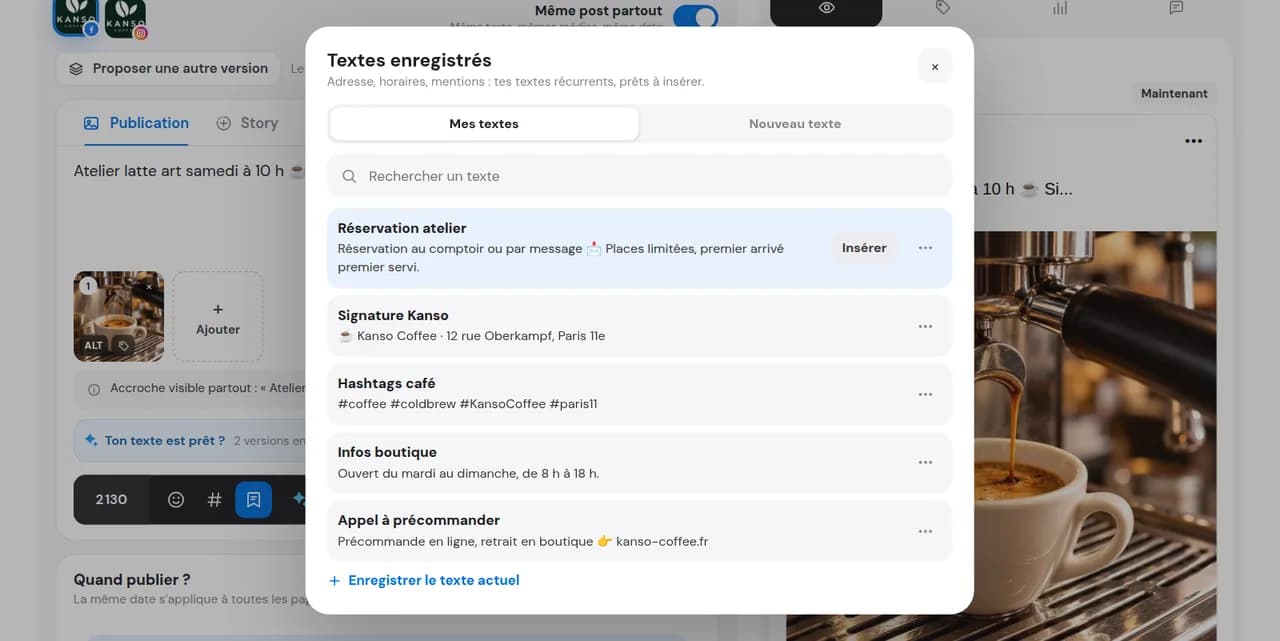
Öffnen Sie Caption Manager im Editor, durchsuchen Sie gespeicherte Texte und wählen Sie den passenden.
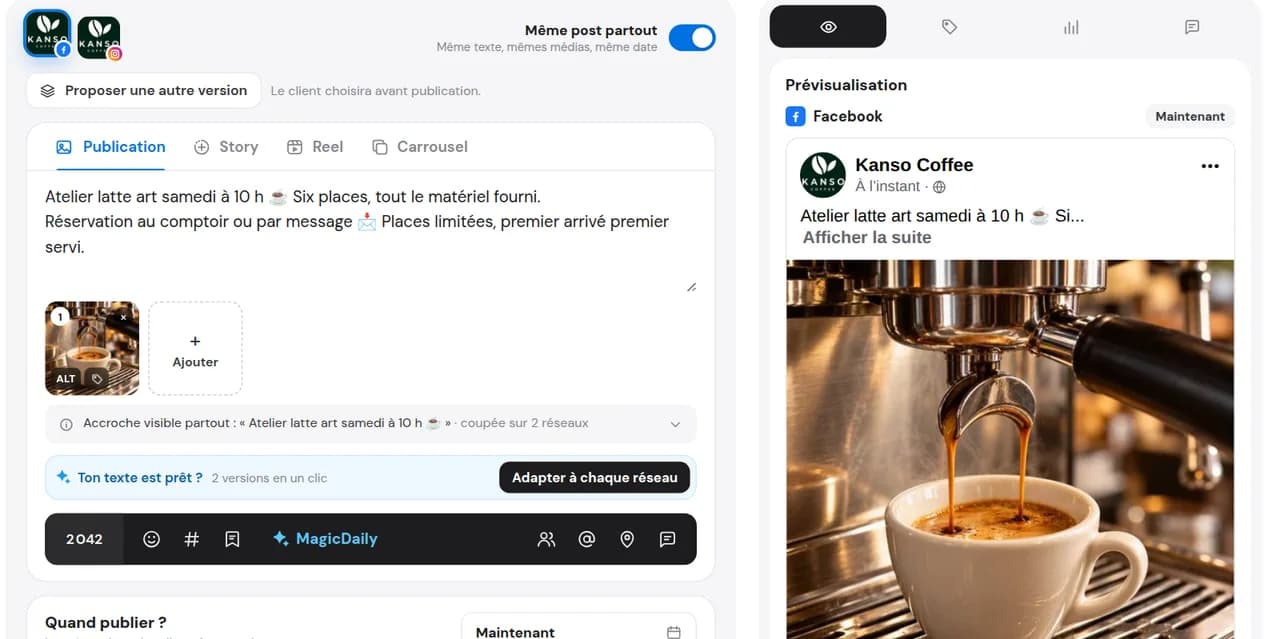
Der Text erscheint in der Beschreibung oder im ersten Kommentar. Ändern Sie Datum, Preis oder Ort und planen Sie.
Ersten Kommentar vorbereitenSignatur, praktische Infos, Pflichtangabe: suchen, klicken und im Beitrag verwenden.
Der ganze DailySpace verwendet dieselben geprüften Formulierungen. Keine fünf Versionen derselben Signatur mehr.
Eingefügter Text bleibt frei bearbeitbar, ohne die gespeicherte Vorlage zu ändern.
Die Instagram-Beschreibung steht unter Foto oder Reel. Instagram zeigt nur die ersten Zeilen vor „Mehr anzeigen“, daher zählt der Einstieg. Gute Beschreibungen folgen oft derselben Struktur.
Frage, Zahl oder Versprechen: Der erste Satz soll zum Weiterlesen anregen.
Kontext, Tipp oder Geschichte zum Foto. Kurze Sätze und Zeilenumbrüche.
Frage für Reaktionen, Link in Bio, Signatur. Dieser Teil kehrt in Beiträgen wieder und sollte gespeichert werden.
Der Einstieg ändert sich je Beitrag. Das Ende bleibt fast gleich: Mit Caption Manager fügen Sie es mit einem Klick ein.
Für Listen nach Thema oder Netzwerk verwenden Sie Hashtag-Gruppen. Diese Funktion ist von Caption Manager getrennt, der wiederkehrende Texte speichert.
Brauchen Sie einen neuen Einstieg? MagicDaily hilft beim Formulieren.
Der Verein nutzt jedes Wochenende dieselbe Spielbeschreibung: Nur Gegner und Uhrzeit ändern sich.
Adresse, Öffnungszeiten, Telefon und Buchungslink: aktuell und ohne Übertragungsfehler.
Rechtshinweis, Bildnachweis, „gesponserter Beitrag“: Pflichttext einmal prüfen und überall wiederverwenden.
Der Verein nutzt jedes Wochenende dieselbe Spielbeschreibung: Nur Gegner und Uhrzeit ändern sich.
Adresse, Öffnungszeiten, Telefon und Buchungslink: aktuell und ohne Übertragungsfehler.
Rechtshinweis, Bildnachweis, „gesponserter Beitrag“: Pflichttext einmal prüfen und überall wiederverwenden.
Die Bibliothek gespeicherter Dailyfy-Texte. Speichern Sie Beschreibungen, Signaturen, praktische Informationen und wiederkehrende Bausteine zum Einfügen mit einem Klick.
Ja: ganze Beschreibung, Signatur, Handlungsaufforderung, Infoblock oder einzelner Satz.
Ja. Passen Sie ihn in der Beschreibung frei an, ohne die gespeicherte Vorlage zu ändern.
Ja. Texte sind im DailySpace gespeichert und für alle berechtigten Mitglieder zugänglich.
Ja, im Webeditor für Instagram, Facebook, LinkedIn, TikTok, X, Threads, Bluesky, Pinterest und Google. Caption Manager ist nicht in der mobilen App verfügbar.
Ja, als Platzhalter. Schreiben Sie etwa {Datum} oder {Telefon} in den gespeicherten Text und ersetzen Sie diese nach dem Einfügen manuell.
Ja, in Netzwerken und Formaten mit Unterstützung für den ersten Kommentar. Praktisch für wiederkehrende Links oder Informationen.
Nein. Antworten auf Kommentare und Nachrichten haben eine eigene Bibliothek: gespeicherte Antworten in der Inbox.
Jeder DailySpace hat eine eigene Bibliothek. Unser Team kann Texte auf Anfrage in einen anderen DailySpace kopieren.
Suchen Sie im Caption Manager: Geben Sie ein Wort aus Name oder Text ein und finden Sie die passende Formulierung unter gespeicherten Beschreibungen.
Nein, er gehört zu kostenpflichtigen Tarifen. Testen Sie ihn 14 Tage kostenlos ohne Kreditkarte.
Speichern Sie Ihre erste Beschreibung und sparen Sie schon beim nächsten Beitrag Zeit.
Kostenlos starten14 Tage kostenlos, ohne Kreditkarte