Spalten auswählen
Zeigen Sie nur das Wesentliche: Status, Freigabe, Datum, Labels und Zuständigkeit.

Die Listenansicht zeigt jeden Beitrag in einer Zeile mit Status, Freigabe und Diskussionen. Wählen Sie Spalten, filtern Sie Handlungsbedarf und bearbeiten Sie mehrere Beiträge gleichzeitig.
14 Tage kostenlos, ohne Kreditkarte
Profile, Status, Freigabe, Datum, Labels, Diskussionen und Zuständigkeit: Wählen Sie Spalten, filtern und sortieren Sie. Jeder Nutzer behält seine Einstellungen. Ein Klick auf eine Zeile öffnet den Beitrag.
Entdecken Sie gemeinsamer Redaktionskalender.
Wechseln Sie zum Prüfen und Freigeben jedes Beitrags zur Feed-Ansicht.
Eine Tabelle zeigt, was geplant ist. Sie veröffentlicht nichts, erinnert niemanden und kennt keine Kundenfreigaben. Die Listenansicht vereint Planung und Veröffentlichung.
Wischen Sie über die Tabelle, um beide Spalten zu vergleichen.
| Ihre Übersicht | Excel, Google Sheets oder Notion | Dailyfy-Listenansicht |
|---|---|---|
| Beiträge | Text in einer Zelle, Bilder anderswo | Der echte Beitrag mit Bildern und Vorschau |
| Status | Manuell aktualisiert | Entwurf, freizugeben, geplant, veröffentlicht oder fehlgeschlagen, automatisch aktualisiert |
| Kundenfreigabe | Per E-Mail oder Zellkommentar | Freigabe in einer Spalte nachverfolgt, mit Änderungswünschen |
| Veröffentlichung | Für jedes Netzwerk einzeln erledigen | Automatisch zum geplanten Zeitpunkt oder sofort |
| Diskussionen | Über E-Mail, Slack und Datei verteilt | Am Beitrag, mit getrennten internen Notizen |
| Textlänge | Selbst prüfen | Warnung bei Überschreitung des Netzwerklimits |
| Was der Kunde sieht | Die ganze Datei oder eine neue Kopie | Einen Beitrag mit einem Klick vor dem Kunden ausblenden |
| Export | Die Datei selbst | CSV-Export der Liste bei Bedarf |
Sie haben bereits eine Datei? Behalten Sie sie als Archiv und bereiten Sie die nächsten Beiträge direkt in der Liste vor.
Zeigen Sie nur das Wesentliche: Status, Freigabe, Datum, Labels und Zuständigkeit.
Nach Netzwerk, Beitragsart, Status, Freigabe oder zuständiger Person, für Woche, Monat oder kommende Beiträge.
Wählen Sie Beiträge aus und weisen Sie sie mit einem Klick zu, vergeben Sie Labels, ändern Sie den Status oder senden Sie sie zur Freigabe.
Beiträge mit Content-Labels ordnen„Freizugeben“, „Zu korrigieren“, „Meine Notizen“: Finden Sie mit einem Klick Beiträge, die auf jemanden warten.
Status, Freigabe, Anzahl der Nachrichten und zuständige Person: Die Frage „Ist das freigegeben?“ entfällt.
Die Inhaltsspalte zählt Zeichen, Hashtags und Bilder und warnt, wenn ein Text das Netzwerklimit überschreitet.
In einer Datei bleiben Ideen am Ende eines Tabs liegen. Hier erscheinen sie zum richtigen Zeitpunkt in der Liste.
Allgemeine Notiz
Markenton, Moderationsregeln und Hashtags: oben in der Liste für das gesamte Team angeheftet.
Monatsnotiz
„Oktober, der Cold-Brew-Monat“: einem Monat zugeordnet, mit Erinnerung am Ersten.
Datierte Notiz
Eine Messe, ein neues Teammitglied oder einzusammelnde Fotos: an einem Datum platziert, mit Erinnerung am Vortag um 9 Uhr.
Eine Notiz wird mit einem Klick zum Beitrag: Der Editor öffnet sich mit Titel und Text.
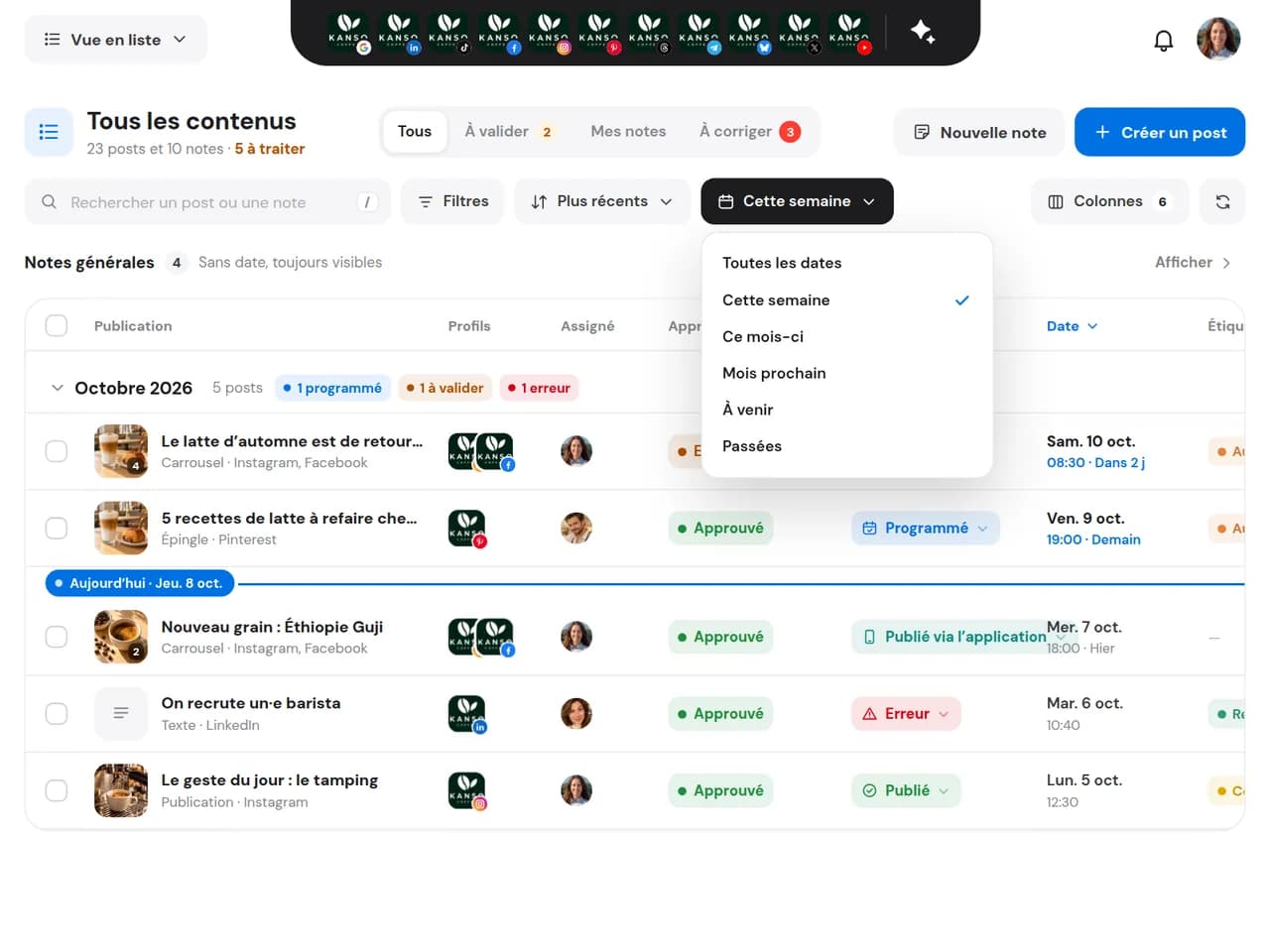
Filtern Sie „Diese Woche“ und sortieren Sie nach Status: Sehen Sie sofort, was fertig ist, wartet oder blockiert.
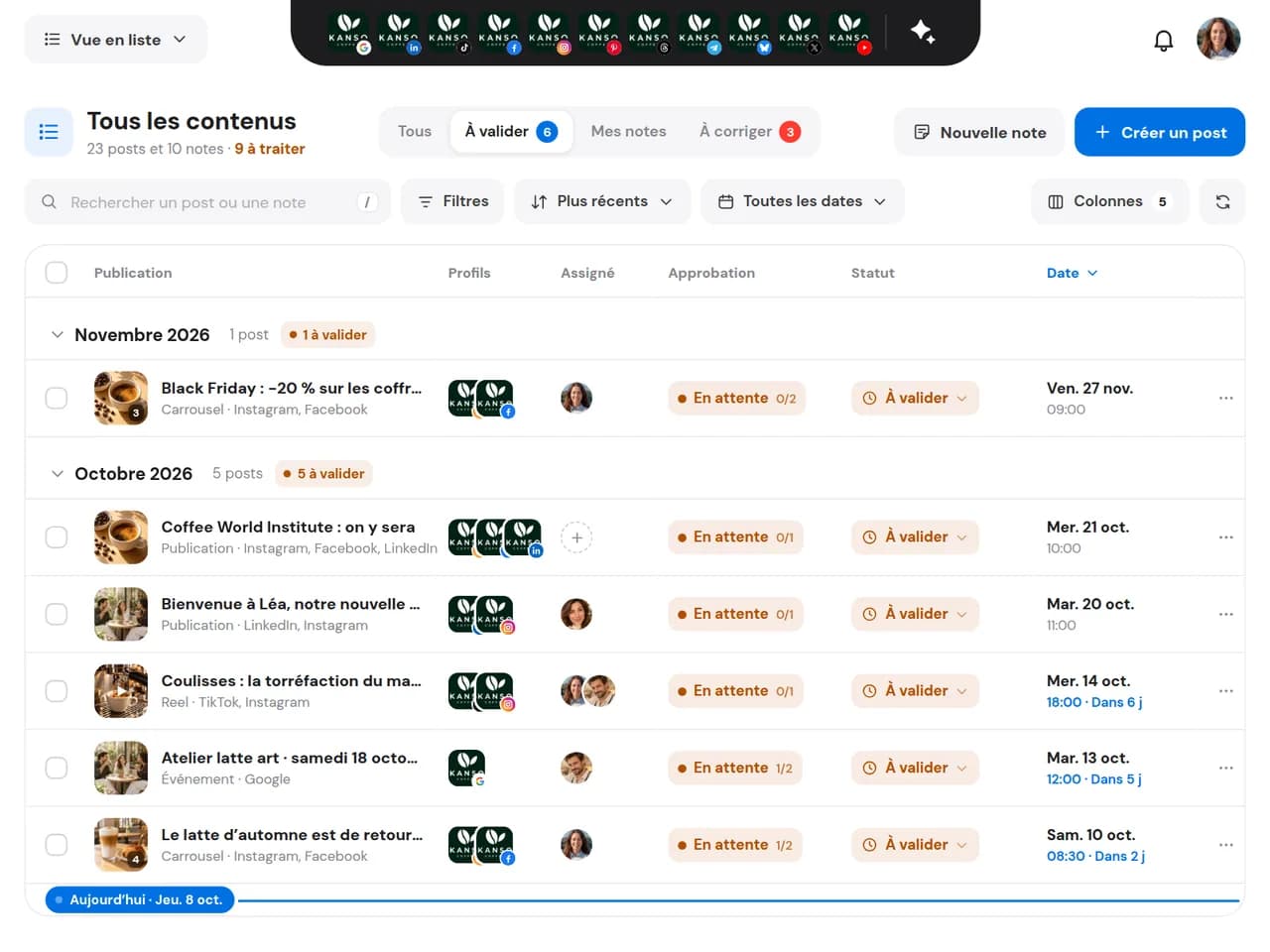
Der Tab „Freizugeben“ bündelt Beiträge für den Kunden. Die Freigabespalte zeigt, wer zugestimmt oder Änderungen angefordert hat.
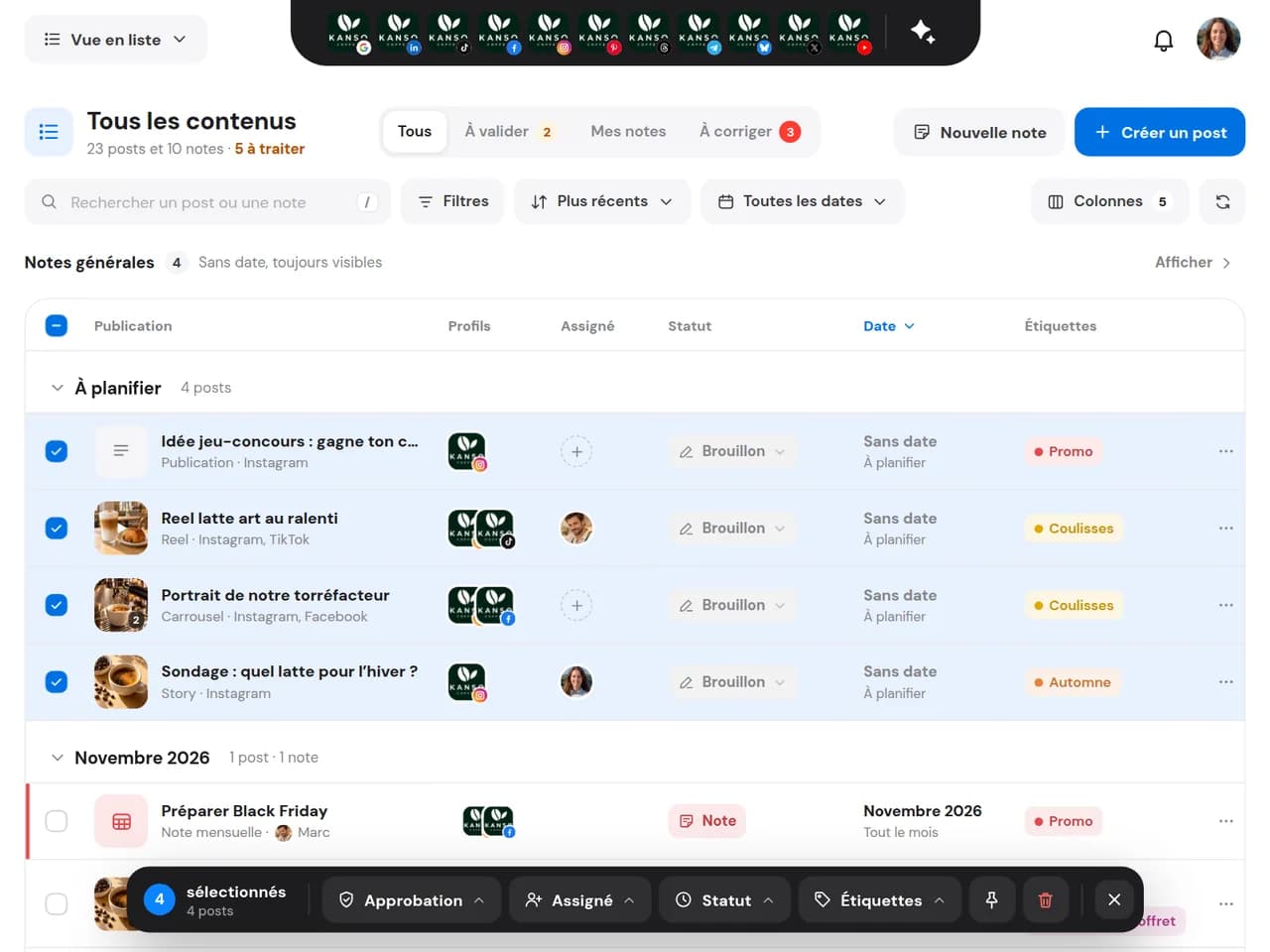
Undatierte Beiträge bleiben oben unter „Zu planen“. Wählen Sie sie aus, weisen Sie sie zu und senden Sie alle zusammen zur Freigabe.
Filtern Sie „Diese Woche“ und sortieren Sie nach Status: Sehen Sie sofort, was fertig ist, wartet oder blockiert.
Der Tab „Freizugeben“ bündelt Beiträge für den Kunden. Die Freigabespalte zeigt, wer zugestimmt oder Änderungen angefordert hat.
Undatierte Beiträge bleiben oben unter „Zu planen“. Wählen Sie sie aus, weisen Sie sie zu und senden Sie alle zusammen zur Freigabe.
Ja. Die Listenansicht behält die Tabellenlogik mit Spalten, Filtern und Sortierung bei. Jede Zeile ist aber ein echter Beitrag, der direkt freigegeben, geplant und veröffentlicht wird.
Sie finden vertraute Spalten, Labels, Notizen und gefilterte Ansichten. Der Unterschied: Beiträge werden automatisch auf Ihren Netzwerken veröffentlicht, ohne Kopieren und Einfügen.
Ja. Exportieren Sie die Liste bei Bedarf als CSV, für Auswertungen oder das Archiv.
Ein Mitglied zuweisen, ein Label hinzufügen, den Status ändern, anheften, zur Freigabe senden oder löschen.
Nicht, wenn Sie es anders festlegen. Ab dem Start-Tarif können Sie einen Beitrag in der Kundenspalte mit einem Klick ausblenden.
Ja. Jedes Teammitglied behält seine Spalten, Sortierung und Einstellungen.
Um Ideen, Anweisungen und wichtige Termine im Plan festzuhalten: eine oben angeheftete allgemeine Notiz, eine Monatsnotiz oder eine Notiz zu einem konkreten Datum mit Erinnerung.
Verbinden Sie Ihre Netzwerke und finden Sie alle Beiträge in einer übersichtlichen Liste.
Kostenlos starten14 Tage kostenlos, ohne Kreditkarte