Scelga le colonne
Mostri solo ciò che conta: stato, approvazione, data, etichette e assegnazione.

La vista elenco mostra ogni post su una riga con stato, approvazione e conversazioni. Scelga le colonne, filtri ciò che richiede un’azione e gestisca più post insieme.
14 giorni gratis, senza carta di credito
Profili, stato, approvazione, data, etichette, conversazioni e assegnazione: scelga le colonne, filtri e ordini. Ogni utente mantiene le impostazioni. Un clic sulla riga apre il post.
Scopra calendario editoriale condiviso.
Per rileggere e approvare ogni post, passi alla vista feed.
Un foglio mostra cosa è previsto. Non pubblica, non sollecita nessuno e non sa se il cliente ha approvato. La vista elenco unisce pianificazione e pubblicazione.
Scorra la tabella per confrontare le due colonne.
| Il monitoraggio | Excel, Google Sheets o Notion | Vista elenco Dailyfy |
|---|---|---|
| I post | Testo copiato in una cella, immagini altrove | Il vero post, con immagini e anteprima |
| Lo stato | Aggiornato manualmente | Bozza, da approvare, programmato, pubblicato o in errore, aggiornato automaticamente |
| L’approvazione del cliente | Via email o commento in una cella | Approvazione seguita in una colonna, con richieste di modifica |
| La pubblicazione | Da fare social per social | Automatica all’ora prevista o subito |
| Le conversazioni | Sparse tra email, Slack e file | Sul post, con note interne separate |
| La lunghezza del testo | Da verificare personalmente | Avviso se supera il limite del social |
| Cosa vede il cliente | Tutto il file o una copia da rifare | Nasconda un post al cliente con un clic |
| L’esportazione | Il file stesso | Esportazione CSV quando serve |
Ha già un file? Lo conservi come archivio e prepari i prossimi post direttamente nell’elenco.
Mostri solo ciò che conta: stato, approvazione, data, etichette e assegnazione.
Per social, tipo di post, stato, approvazione o responsabile, per settimana, mese o post futuri.
Li selezioni, poi assegni, etichetti, cambi lo stato o invii in approvazione con un clic.
Organizzi i post con le etichette«Da approvare», «Da correggere», «Le mie note»: ritrovi con un clic i post in attesa di qualcuno.
Stato, approvazione, numero di scambi e responsabile: non serve più chiedere «è approvato?».
La colonna Contenuto conta caratteri, hashtag e immagini e avvisa se il testo supera il limite del social.
In un file, le idee restano in fondo a una scheda. Qui compaiono nell’elenco al momento giusto.
Nota generale
Tono del brand, regole di moderazione e hashtag: fissati in alto per tutto il team.
Nota mensile
«Ottobre, il mese del cold brew»: collegata al mese, con promemoria il giorno 1.
Nota con data
Una fiera, un nuovo collega o foto da recuperare: inserita in una data, con promemoria alle 9 del giorno prima.
Una nota diventa un post con un clic: l’editor si apre con titolo e testo.
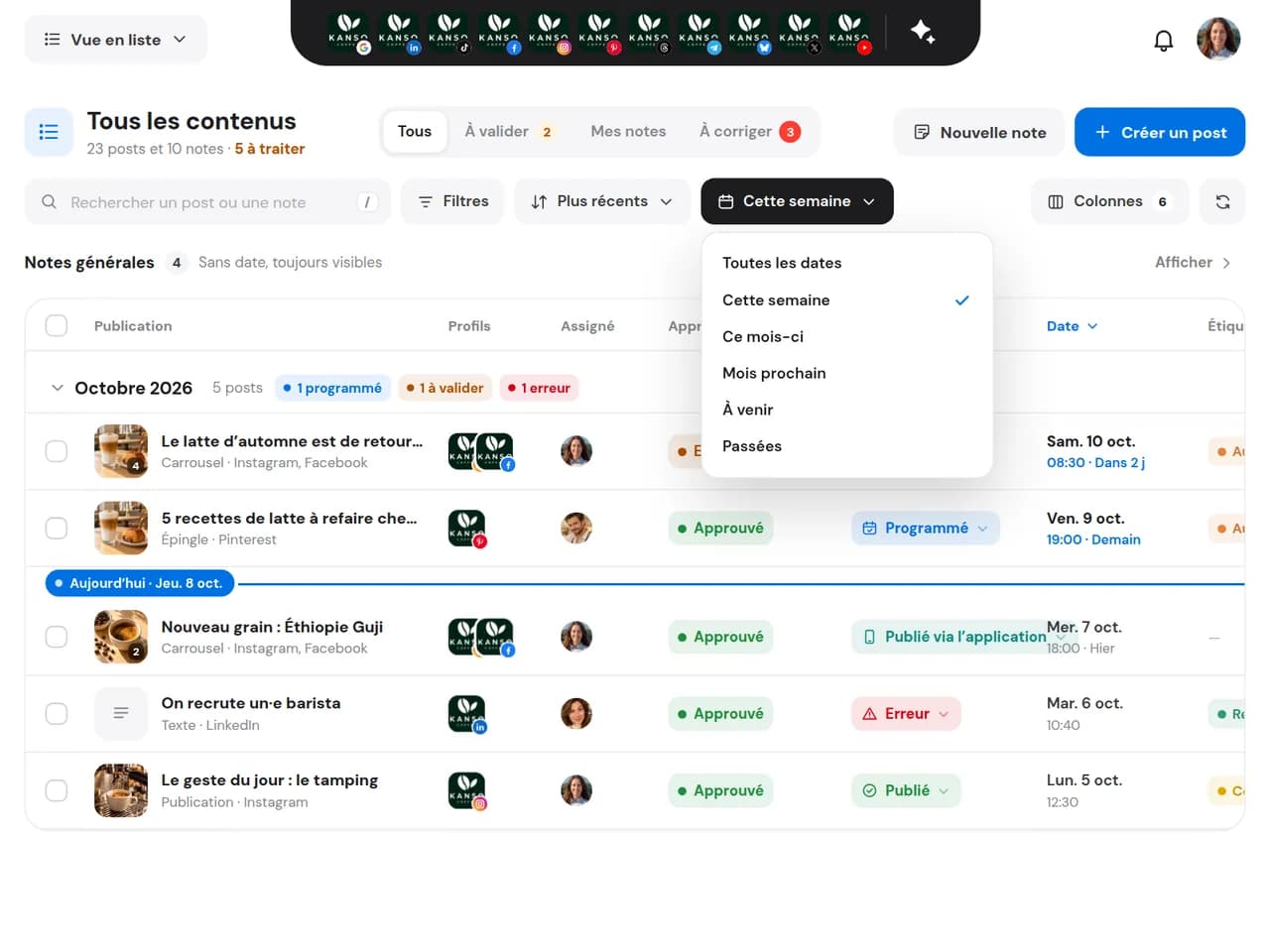
Filtri «Questa settimana» e ordini per stato: veda subito cosa è pronto, in attesa o bloccato.
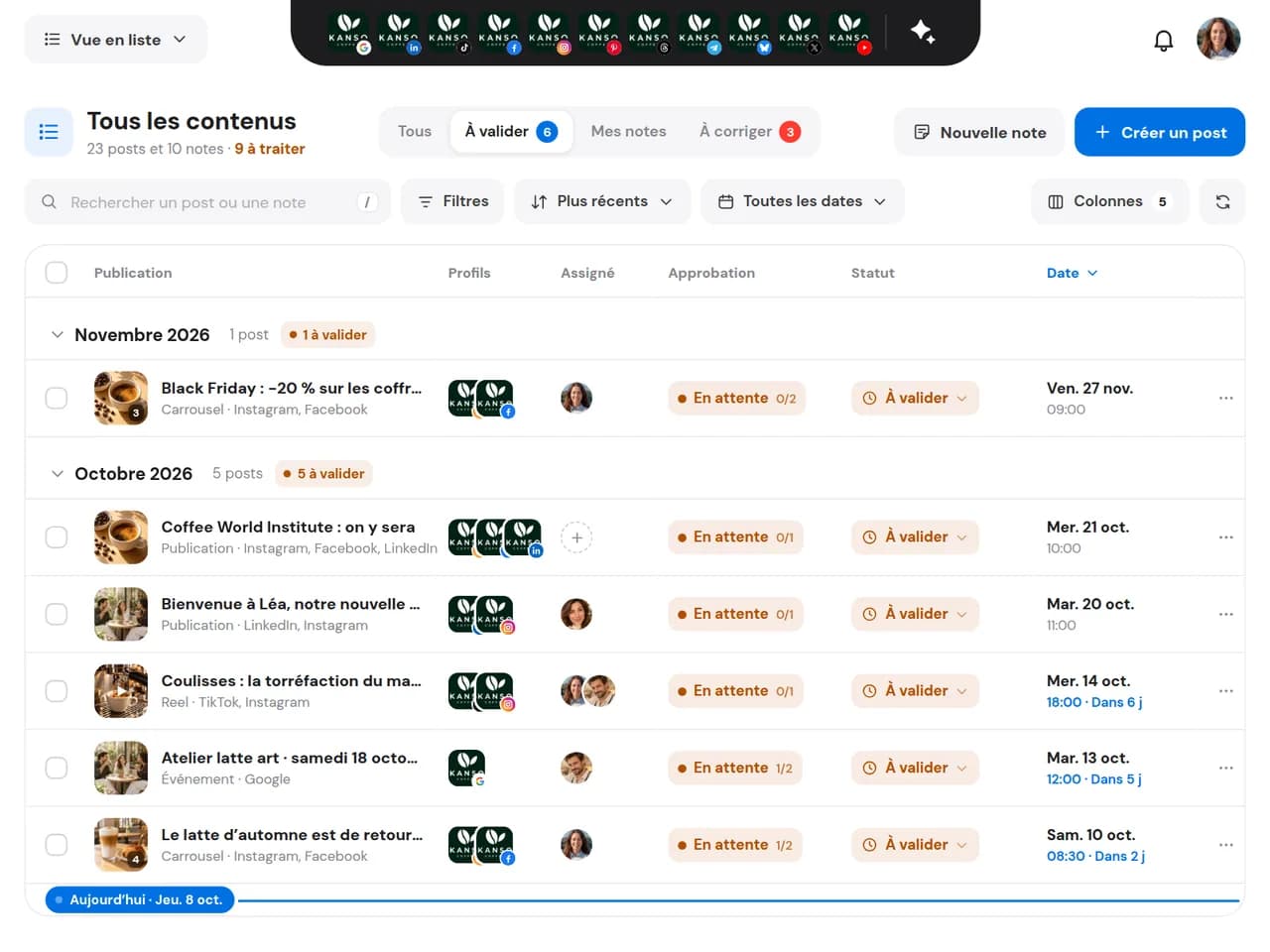
La scheda «Da approvare» raccoglie i post inviati al cliente; la colonna Approvazione mostra chi ha approvato e chi richiede modifiche.
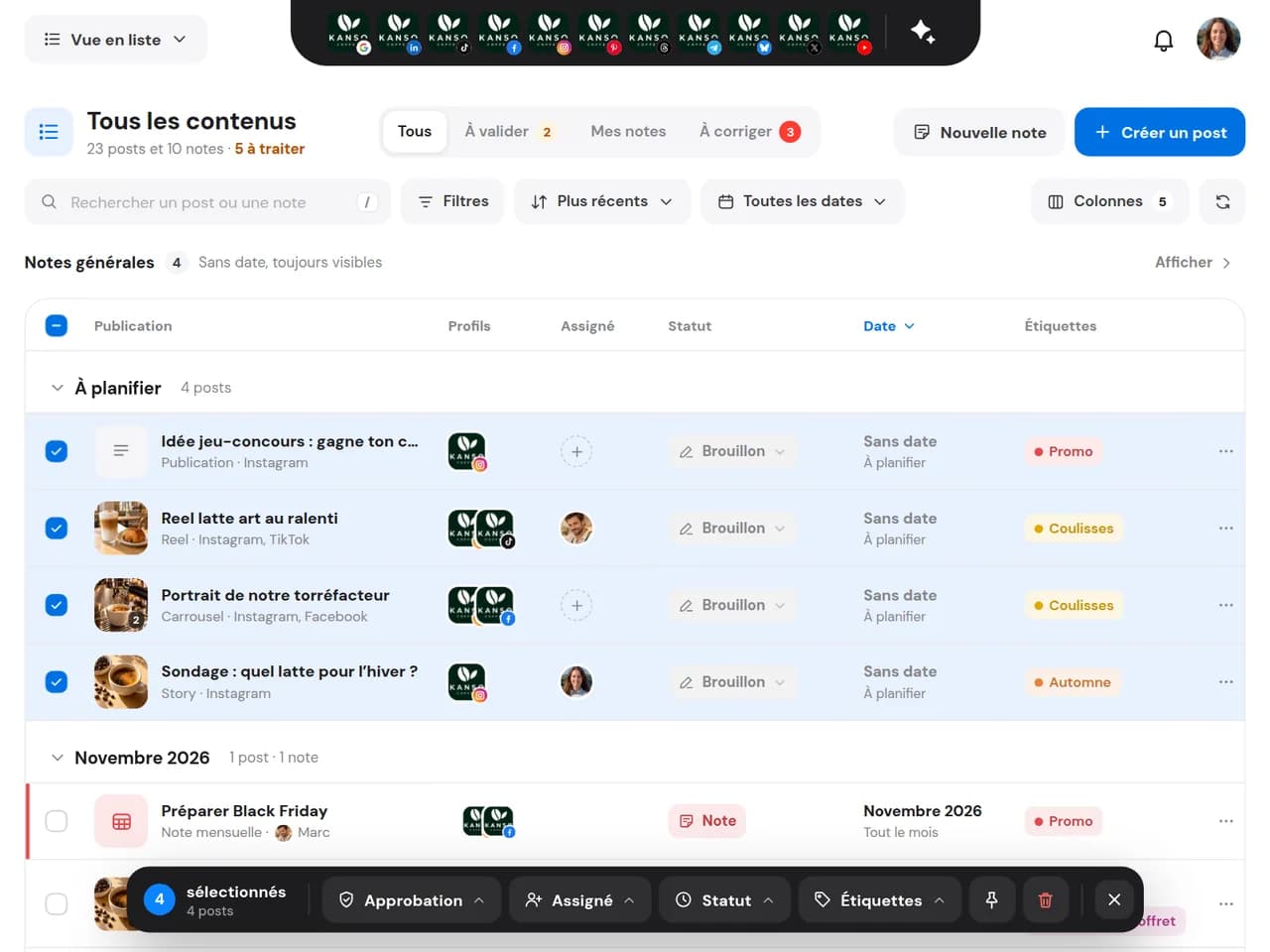
I post senza data restano in alto come «Da programmare». Li selezioni, assegni e invii in approvazione insieme.
Filtri «Questa settimana» e ordini per stato: veda subito cosa è pronto, in attesa o bloccato.
La scheda «Da approvare» raccoglie i post inviati al cliente; la colonna Approvazione mostra chi ha approvato e chi richiede modifiche.
I post senza data restano in alto come «Da programmare». Li selezioni, assegni e invii in approvazione insieme.
Sì. La vista elenco mantiene la logica del foglio di calcolo —colonne, filtri e ordinamento— ma ogni riga è un vero post, da approvare, programmare e pubblicare dall’elenco.
Ritrova colonne, etichette, note e viste filtrate. La differenza è che i post vengono pubblicati automaticamente sui social, senza copia e incolla.
Sì. Esporti l’elenco in CSV quando serve, per un bilancio o un archivio.
Assegnare un membro, aggiungere un’etichetta, cambiare stato, fissare, inviare in approvazione o eliminare.
Non se decide diversamente. Dal piano Start, la colonna Clienti permette di nascondere un post al cliente con un clic.
Sì. Ogni membro mantiene colonne, ordinamento e impostazioni.
Per conservare idee, istruzioni e date importanti nel calendario: una nota generale fissata in alto, una mensile o una su una data precisa, con promemoria.
Colleghi i social e ritrovi tutti i post in un elenco chiaro.
Inizi gratis14 giorni gratis, senza carta di credito