Elija las columnas
Muestre solo lo importante: estado, aprobación, fecha, etiquetas y asignación.

La vista de lista muestra cada post en una fila con su estado, aprobación y conversaciones. Elija columnas, filtre lo que requiere una acción y gestione varios posts a la vez.
14 días gratis, sin tarjeta bancaria
Perfiles, estado, aprobación, fecha, etiquetas, conversaciones y asignación: elija columnas, filtre y ordene. Cada usuario conserva sus ajustes. Un clic en una fila abre el post.
Descubra calendario editorial compartido.
Para revisar y validar cada publicación, pase a la vista de feed.
Una hoja muestra lo previsto. No publica, no recuerda tareas ni sabe si el cliente aprobó. La vista de lista reúne planificación y publicación.
Deslice la tabla para comparar las dos columnas.
| Su seguimiento | Excel, Google Sheets o Notion | Vista de lista de Dailyfy |
|---|---|---|
| Los posts | Texto copiado en una celda, imágenes en otro sitio | El post real, con imágenes y vista previa |
| El estado | Actualizado a mano | Borrador, por aprobar, programado, publicado o con error, actualizado automáticamente |
| La aprobación del cliente | Por email o comentario en una celda | Aprobación seguida en una columna, con solicitudes de cambios |
| La publicación | Se realiza red por red | Automática a la hora prevista o inmediatamente |
| Las conversaciones | Dispersas entre email, Slack y el archivo | En el post, con notas internas separadas |
| La longitud del texto | Debe comprobarla usted | Aviso si supera el límite de la red |
| Lo que ve el cliente | Todo el archivo o una copia que hay que rehacer | Oculte un post al cliente con un clic |
| La exportación | El propio archivo | Exporte la lista en CSV cuando lo necesite |
¿Ya tiene un archivo? Consérvelo como histórico y prepare los próximos posts directamente en la lista.
Muestre solo lo importante: estado, aprobación, fecha, etiquetas y asignación.
Por red, tipo de post, estado, aprobación o responsable, para la semana, el mes o los próximos posts.
Selecciónelos y asigne, etiquete, cambie el estado o envíe a aprobación con un clic.
Organice posts con etiquetas de contenido«Por aprobar», «Por corregir», «Mis notas»: encuentre con un clic los posts que esperan una respuesta.
Estado, aprobación, número de mensajes y responsable: ya no hace falta preguntar «¿está aprobado?».
La columna Contenido cuenta caracteres, hashtags e imágenes y avisa si el texto supera el límite de la red.
En un archivo, las ideas quedan al final de una pestaña. Aquí aparecen en la lista en el momento adecuado.
Nota general
Tono de marca, reglas de moderación y hashtags: fijados arriba para todo el equipo.
Nota mensual
«Octubre, el mes del cold brew»: vinculada al mes, con un recordatorio el día 1.
Nota con fecha
Una feria, una incorporación o fotos por recoger: colocada en una fecha, con recordatorio el día anterior a las 9 h.
Una nota se convierte en post con un clic: el editor se abre con su título y texto.
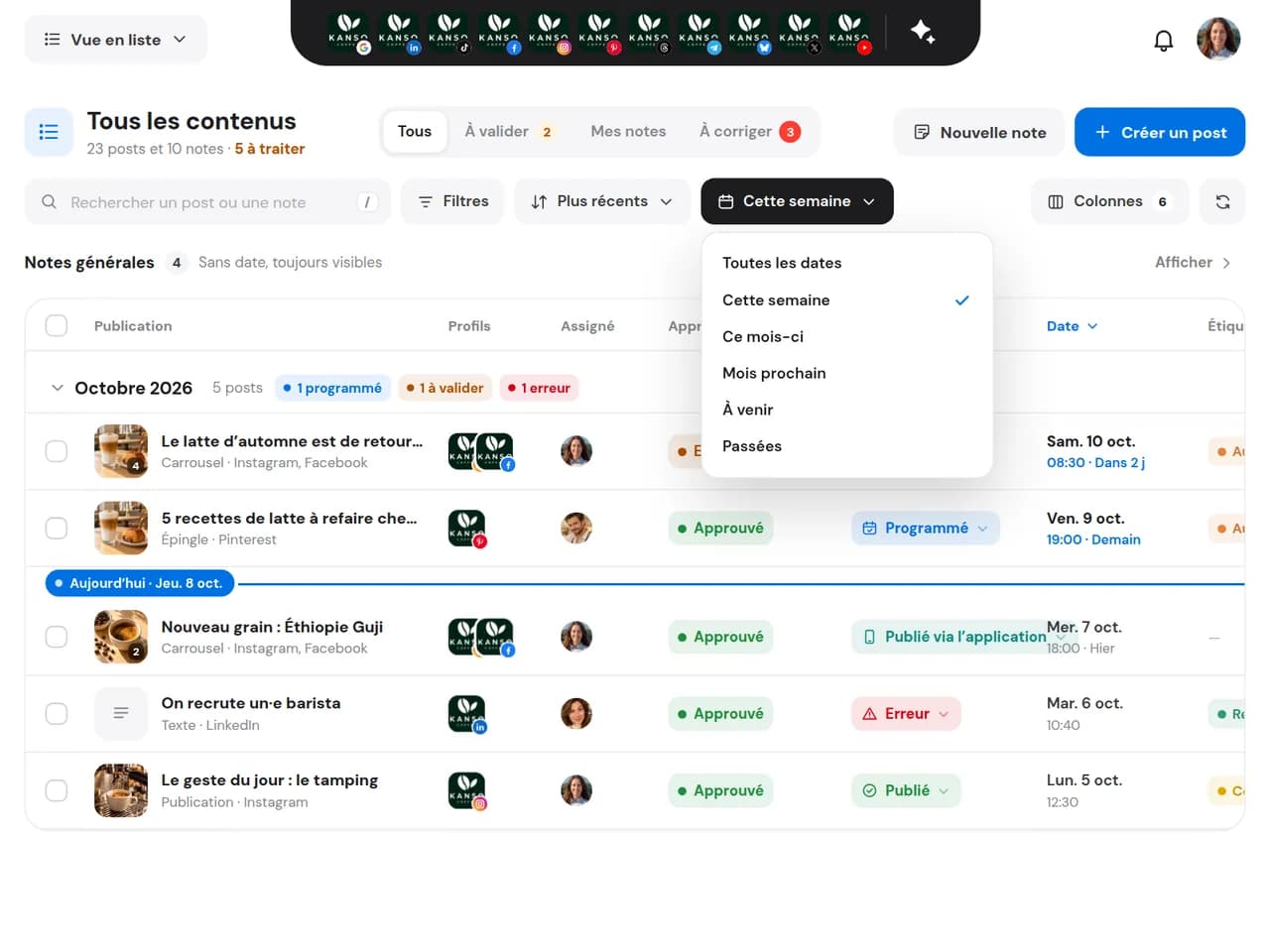
Filtre «Esta semana» y ordene por estado: vea de un vistazo qué está listo, pendiente o bloqueado.
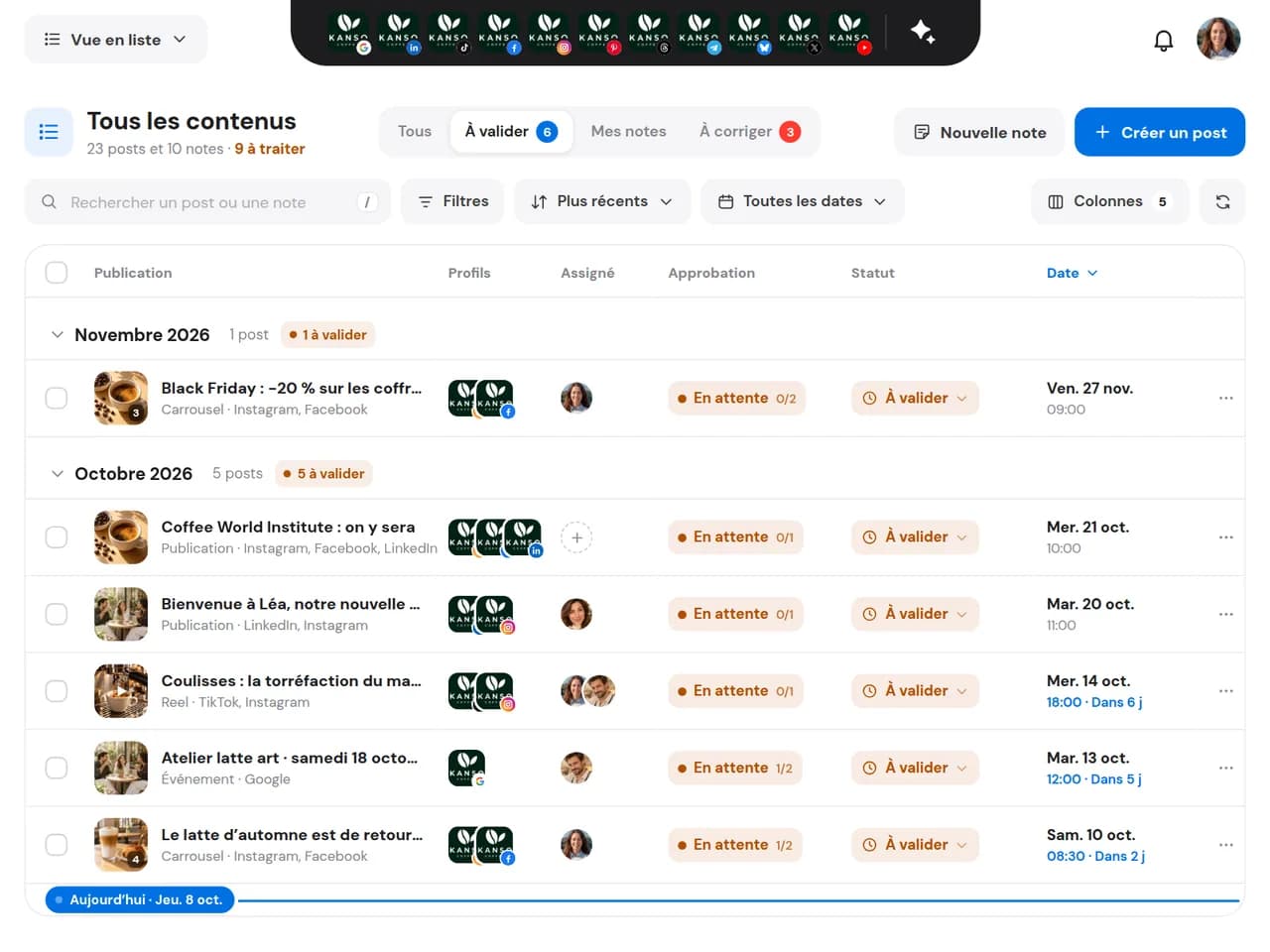
La pestaña «Por aprobar» reúne los posts enviados al cliente; la columna Aprobación muestra quién aprobó y quién pide cambios.
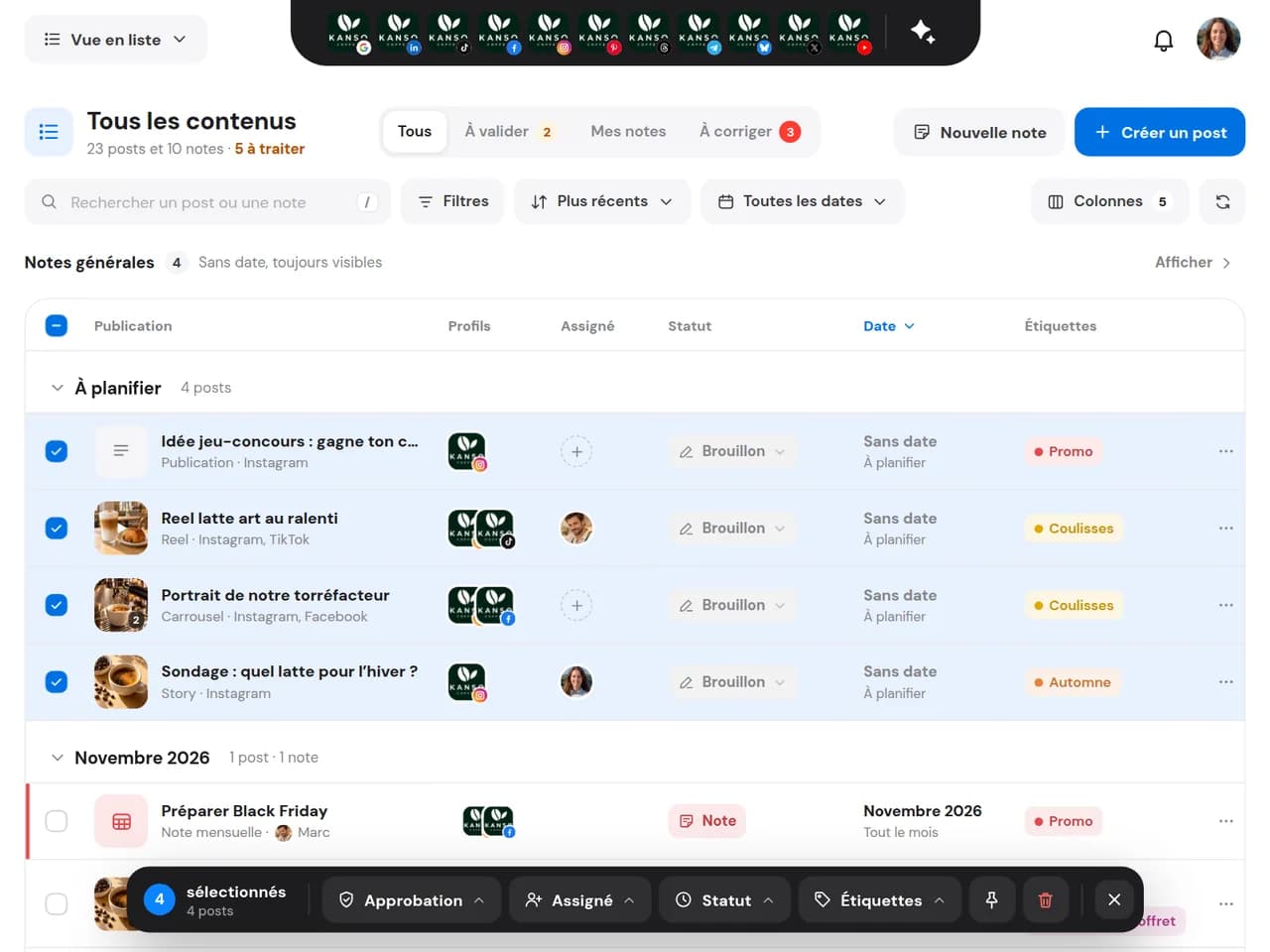
Los posts sin fecha quedan arriba como «Por programar». Selecciónelos, asígnelos y envíelos a aprobación juntos.
Filtre «Esta semana» y ordene por estado: vea de un vistazo qué está listo, pendiente o bloqueado.
La pestaña «Por aprobar» reúne los posts enviados al cliente; la columna Aprobación muestra quién aprobó y quién pide cambios.
Los posts sin fecha quedan arriba como «Por programar». Selecciónelos, asígnelos y envíelos a aprobación juntos.
Sí. La vista de lista conserva la lógica de la hoja de cálculo —columnas, filtros y ordenación—, pero cada fila es un post real que se aprueba, programa y publica desde la lista.
Encontrará columnas, etiquetas, notas y vistas filtradas. La diferencia es que los posts se publican automáticamente en sus redes, sin copiar y pegar.
Sí. Exporte la lista en CSV cuando lo necesite para un informe o archivo.
Asignar un miembro, añadir una etiqueta, cambiar el estado, fijar, enviar a aprobación o eliminar.
No, si así lo decide. Desde el plan Start, la columna Clientes permite ocultar un post al cliente con un clic.
Sí. Cada miembro conserva sus columnas, ordenación y ajustes.
Para guardar ideas, instrucciones y fechas importantes en el calendario: una nota general fijada arriba, una mensual o una en una fecha concreta, con recordatorio.
Conecte sus redes y encuentre todos los posts en una lista clara.
Empezar gratis14 días gratis, sin tarjeta bancaria